
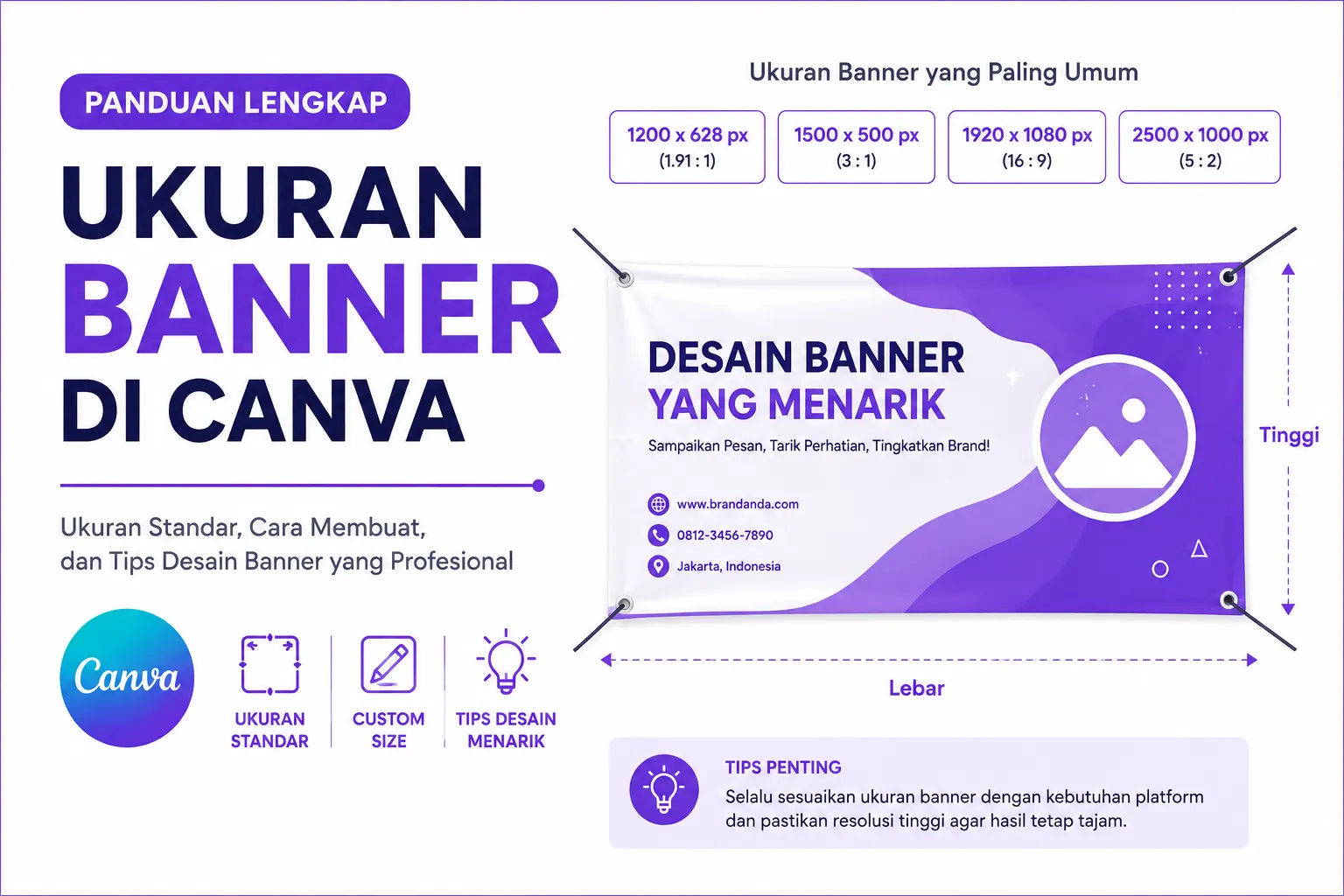
Ukuran Banner di Canva menjadi salah satu hal penting yang perlu kalian pahami sebelum mulai mendesain media promosi. Banyak pengguna Canva yang langsung membuat desain tanpa mengetahui ukuran Banner yang sesuai standar percetakan. Akibatnya, hasil cetak menjadi kurang proporsional, gambar pecah, atau informasi penting terpotong.
Padahal, menentukan ukuran yang tepat sejak awal akan memudahkan proses desain sekaligus menghasilkan Banner yang terlihat profesional. Selain itu, ukuran yang sesuai juga membantu kalian mengatur tata letak, pemilihan gambar, hingga ukuran teks agar tetap nyaman dibaca dari jarak tertentu.
Pada artikel ini, kalian akan mempelajari ukuran Banner di Canva secara lengkap, mulai dari ukuran standar yang umum digunakan, cara mengatur ukuran custom di Canva, hingga tips membuat desain Banner yang menarik perhatian. Dengan memahami panduan ini, kalian dapat membuat desain promosi yang siap cetak dan efektif untuk berbagai kebutuhan bisnis maupun acara.
Ukuran Banner di Canva yang Paling Sering Digunakan
Ukuran Banner di Canva sebenarnya dapat disesuaikan dengan kebutuhan. Namun, ada beberapa ukuran standar yang paling banyak digunakan oleh percetakan di Indonesia.
Berikut ukuran Banner yang umum dipakai:
- 60 x 160 cm (ukuran paling populer).
- 80 x 180 cm (ukuran besar untuk promosi yang lebih mencolok).
- 60 x 120 cm (ukuran lebih kecil dan hemat tempat).
- 80 x 200 cm (cocok untuk pameran atau event besar).
Di antara berbagai ukuran tersebut, ukuran 60 x 160 cm menjadi pilihan favorit karena memiliki keseimbangan antara area desain dan kemudahan penempatan. Selain itu, ukuran ini juga banyak tersedia pada jasa percetakan sehingga lebih mudah ditemukan.
Sebelum membuat desain, sebaiknya kalian menghubungi percetakan terlebih dahulu. Dengan demikian, ukuran desain yang dibuat di Canva akan sesuai dengan kebutuhan cetak dan tidak memerlukan revisi berulang.
Ukuran Banner di Canva dalam Satuan Piksel
Ukuran Banner di Canva sering kali perlu dikonversi ke satuan piksel karena Canva menggunakan ukuran digital saat proses desain berlangsung.
Berikut perkiraan ukuran piksel dengan resolusi 150 DPI:
| Ukuran Banner | Ukuran Piksel |
|---|---|
| 60 x 160 cm | 3543 x 9449 px |
| 80 x 180 cm | 4724 x 10630 px |
| 60 x 120 cm | 3543 x 7087 px |
| 80 x 200 cm | 4724 x 11811 px |
Jika Canva terasa berat saat menggunakan ukuran piksel yang sangat besar, kalian dapat membuat desain dengan ukuran yang lebih kecil tetapi tetap mempertahankan rasio yang sama. Cara ini cukup umum dilakukan untuk mengurangi beban perangkat saat proses editing.
Ukuran Banner di Canva untuk Kebutuhan Promosi Bisnis
Ukuran Banner di Canva dapat dipilih berdasarkan tujuan promosi yang ingin kalian capai. Setiap ukuran memiliki keunggulan tersendiri.
Untuk promosi toko, restoran, atau usaha kecil, ukuran 60 x 160 cm biasanya sudah cukup efektif. Ukuran ini mampu menampilkan informasi penting seperti nama usaha, produk unggulan, promo, dan kontak bisnis.
Sementara itu, jika kalian mengikuti pameran, bazar, atau event berskala besar, ukuran 80 x 180 cm atau 80 x 200 cm lebih direkomendasikan. Area desain yang lebih luas memungkinkan kalian menampilkan lebih banyak informasi sekaligus meningkatkan visibilitas dari kejauhan.
Selain mempertimbangkan ukuran, pastikan desain tetap fokus pada pesan utama. Jangan memenuhi seluruh area dengan terlalu banyak teks karena dapat membuat pembaca kesulitan memahami informasi yang disampaikan.
Ukuran Banner di Canva dan Cara Membuat Ukuran Custom
Ukuran Banner di Canva dapat dibuat secara manual menggunakan fitur ukuran khusus atau custom size. Fitur ini sangat membantu ketika ukuran yang kalian butuhkan tidak tersedia dalam template bawaan Canva.
Berikut langkah-langkahnya:
- Buka Canva melalui aplikasi atau website.
- Klik tombol Buat Desain.
- Pilih menu Ukuran Khusus.
- Masukkan lebar dan tinggi sesuai ukuran Banner.
- Pilih satuan piksel atau sentimeter.
- Klik Buat Desain Baru.
- Mulai membuat desain sesuai kebutuhan.
Setelah kanvas terbuka, kalian dapat menambahkan elemen seperti logo, gambar produk, ikon, ilustrasi, dan teks promosi. Canva menyediakan ribuan template yang dapat mempercepat proses desain tanpa harus memulai dari nol.
Ukuran Banner di Canva yang Ideal untuk Percetakan
Ukuran Banner di Canva yang ideal bukan hanya soal panjang dan lebar. Kalian juga perlu memperhatikan kualitas file agar hasil cetak tetap tajam.
Beberapa hal yang perlu diperhatikan meliputi:
- Gunakan gambar beresolusi tinggi.
- Hindari memperbesar gambar kecil secara berlebihan.
- Pastikan teks mudah dibaca dari jarak jauh.
- Gunakan kombinasi warna yang memiliki kontras tinggi.
- Sisakan area aman pada tepi desain.
- Simpan file dalam format PDF Print.
Selain itu, lakukan pengecekan ulang terhadap seluruh elemen desain sebelum mengunduh file. Kesalahan kecil seperti nomor kontak yang salah atau logo yang buram dapat mengurangi profesionalitas promosi kalian.
Ukuran Banner di Canva dan Tips Membuat Desain yang Menarik
Ukuran Banner di Canva memang penting, tetapi desain yang menarik tetap menjadi faktor utama dalam keberhasilan promosi.
Berikut beberapa tips yang dapat kalian terapkan:
Gunakan Judul yang Menonjol
Pastikan judul memiliki ukuran terbesar dalam desain. Dengan begitu, orang dapat langsung mengetahui informasi utama hanya dalam beberapa detik.
Pilih Warna Sesuai Identitas Brand
Konsistensi warna membantu meningkatkan pengenalan merek. Oleh karena itu, gunakan warna yang sesuai dengan identitas bisnis kalian.
Gunakan Gambar Berkualitas Tinggi
Foto produk yang tajam akan memberikan kesan profesional sekaligus meningkatkan kepercayaan calon pelanggan.
Batasi Jumlah Teks
Banner bukan media untuk menampilkan artikel panjang. Sebaliknya, fokuslah pada informasi yang benar-benar penting dan mudah dipahami.
Tambahkan Call to Action
Ajakan bertindak seperti “Hubungi Sekarang”, “Dapatkan Promo Hari Ini”, atau “Kunjungi Toko Kami” dapat meningkatkan efektivitas promosi.
Ukuran Banner di Canva dan Kesalahan yang Harus Dihindari
Ukuran Banner di Canva sering kali sudah benar, tetapi hasil akhirnya tetap kurang maksimal karena beberapa kesalahan umum.
Berikut kesalahan yang sebaiknya dihindari:
- Menggunakan terlalu banyak font.
- Memilih warna yang sulit dibaca.
- Menempatkan informasi penting di area tepi.
- Menggunakan gambar pecah atau blur.
- Memasukkan terlalu banyak elemen desain.
- Tidak mengecek ukuran sebelum mencetak.
Dengan menghindari kesalahan tersebut, desain Banner kalian akan terlihat lebih rapi, profesional, dan mudah dipahami oleh target audiens.
Ukuran Banner di Canva untuk Berbagai Jenis Acara
Ukuran Banner di Canva juga dapat disesuaikan dengan jenis kegiatan yang sedang kalian selenggarakan.
Untuk seminar atau workshop, ukuran 60 x 160 cm biasanya cukup untuk menampilkan tema acara, jadwal, dan sponsor. Sementara itu, untuk pameran produk, ukuran yang lebih besar akan membantu menarik perhatian pengunjung dari jarak jauh.
Jika digunakan untuk promosi di dalam ruangan yang memiliki area terbatas, ukuran yang lebih kecil dapat menjadi solusi agar Banner tidak mengganggu lalu lintas pengunjung.
Karena itu, selalu pertimbangkan lokasi pemasangan sebelum menentukan ukuran desain di Canva.
Kesimpulan
Ukuran Banner di Canva merupakan aspek penting yang menentukan kualitas hasil desain dan cetak. Beberapa ukuran standar yang paling sering digunakan adalah 60 x 160 cm, 80 x 180 cm, 60 x 120 cm, dan 80 x 200 cm. Selain memilih ukuran yang tepat, kalian juga perlu memperhatikan resolusi gambar, tata letak, penggunaan warna, serta format file saat mengunduh desain.
Dengan memahami ukuran Banner di Canva dan menerapkan prinsip desain yang baik, kalian dapat menghasilkan media promosi yang profesional, menarik perhatian, serta efektif menyampaikan pesan kepada target audiens. Oleh karena itu, selalu tentukan ukuran yang sesuai sejak awal agar proses desain hingga pencetakan berjalan lebih lancar dan optimal.