
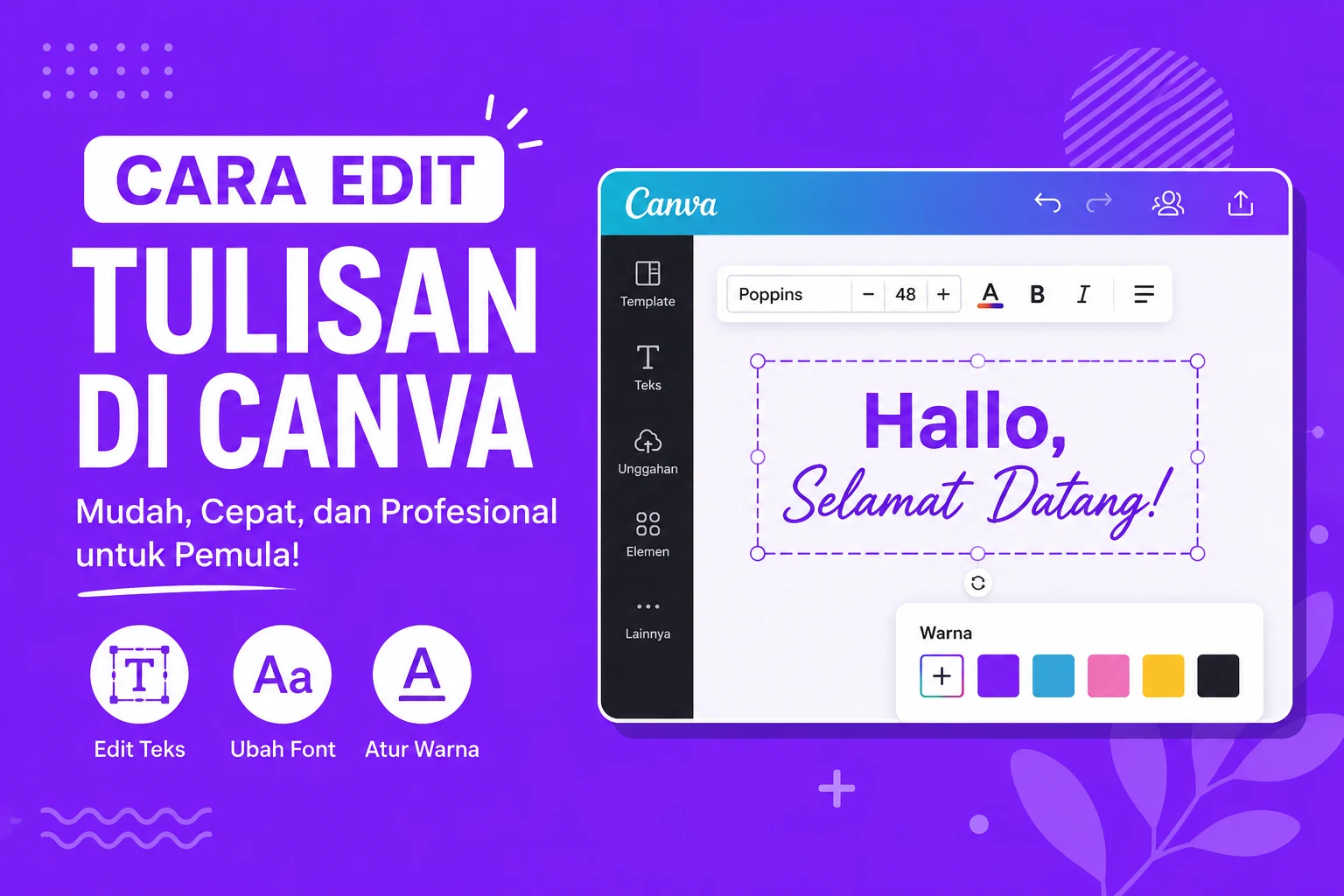
Cara edit tulisan di Canva menjadi salah satu hal yang paling sering dicari oleh pengguna, terutama bagi kalian yang ingin membuat desain terlihat lebih menarik, rapi, dan profesional. Canva menyediakan berbagai fitur pengeditan teks yang mudah digunakan, mulai dari mengganti jenis font, mengubah ukuran huruf, menambahkan efek, hingga mengatur jarak antarhuruf dan antarbaris. Berkat fitur-fitur tersebut, siapa pun dapat menghasilkan desain berkualitas tanpa harus menguasai software desain yang rumit.
Pada artikel ini, kalian akan mempelajari langkah demi langkah cara mengedit tulisan di Canva beserta berbagai tips agar hasil desain semakin enak dibaca. Selain itu, artikel ini juga membahas kesalahan yang sering dilakukan pemula sehingga kalian dapat menghindarinya saat membuat poster, presentasi, media sosial, maupun desain lainnya.
Cara Edit Tulisan di Canva Melalui Editor
Cara edit tulisan di Canva sebenarnya sangat sederhana karena seluruh proses dilakukan langsung melalui editor Canva. Setelah membuka desain yang ingin diedit, klik tulisan yang sudah tersedia atau tambahkan kotak teks baru melalui menu Teks. Setelah teks dipilih, toolbar akan muncul di bagian atas layar.
- Klik teks yang ingin diubah.
- Pilih jenis font sesuai kebutuhan desain.
- Atur ukuran huruf agar proporsional.
- Ubah warna teks menggunakan menu warna.
- Tambahkan efek apabila diperlukan.
- Simpan perubahan secara otomatis karena Canva memiliki fitur Auto Save.
Dengan langkah tersebut, kalian sudah dapat melakukan sebagian besar pengeditan teks tanpa memerlukan aplikasi tambahan.
Edit Font di Canva agar Desain Lebih Menarik
Edit font di Canva menjadi langkah penting karena jenis huruf akan memengaruhi kesan visual sebuah desain. Misalnya, font sans serif cocok untuk presentasi modern, sedangkan font serif memberikan kesan formal dan elegan.
Sebaiknya gunakan maksimal dua hingga tiga jenis font dalam satu desain. Terlalu banyak kombinasi font justru membuat tampilan terlihat kurang rapi dan mengurangi kenyamanan pembaca.
Mengubah Warna, Ukuran, dan Efek Tulisan di Canva
Mengubah warna, ukuran, dan efek tulisan di Canva dapat meningkatkan daya tarik visual apabila digunakan secara tepat. Canva menyediakan berbagai pilihan warna serta efek seperti Shadow, Lift, Hollow, Neon, Background, hingga Splice.
Namun demikian, gunakan efek secukupnya. Efek yang berlebihan justru membuat tulisan sulit dibaca. Sebaliknya, pilih kombinasi warna yang memiliki kontras tinggi antara teks dan latar belakang agar informasi tetap mudah dipahami.
Mengatur Spasi dan Posisi Tulisan di Canva
Mengatur spasi dan posisi tulisan di Canva merupakan langkah yang sering diabaikan oleh pemula. Padahal, pengaturan ini berpengaruh besar terhadap kenyamanan membaca.
- Atur Letter Spacing untuk mengubah jarak antarhuruf.
- Gunakan Line Height agar jarak antarbaris lebih nyaman.
- Manfaatkan fitur Align untuk meratakan teks.
- Gunakan Position agar objek lebih presisi.
- Aktifkan ruler dan guides jika diperlukan.
Dengan tata letak yang rapi, desain akan terlihat lebih profesional sekaligus memudahkan audiens memahami isi tulisan.
Tips Edit Tulisan di Canva agar Hasilnya Profesional
Tips edit tulisan di Canva berikut dapat membantu kalian menghasilkan desain yang lebih berkualitas.
- Gunakan font yang mudah dibaca.
- Pilih warna yang kontras dengan background.
- Hindari penggunaan huruf kapital untuk seluruh paragraf.
- Gunakan ukuran heading yang lebih besar dibanding isi.
- Jaga konsistensi font pada seluruh desain.
- Berikan ruang kosong agar desain tidak terlihat penuh.
- Gunakan efek hanya pada bagian yang ingin ditonjolkan.
- Periksa kembali ejaan sebelum mengunduh hasil desain.
Selain itu, selalu lihat hasil desain dalam tampilan penuh sebelum menyimpannya. Langkah sederhana ini membantu kalian menemukan kesalahan yang mungkin tidak terlihat saat proses editing.
Kesalahan yang Sering Terjadi Saat Mengedit Tulisan di Canva
Kesalahan saat mengedit tulisan di Canva biasanya terjadi karena pengguna terlalu fokus pada tampilan visual tanpa memperhatikan keterbacaan. Misalnya, menggunakan terlalu banyak warna, memilih font dekoratif untuk isi paragraf, atau memberikan efek secara berlebihan.
Selain itu, banyak pengguna menempatkan teks terlalu dekat dengan tepi desain sehingga tampilannya kurang nyaman. Oleh karena itu, pastikan selalu memberikan margin yang cukup dan menjaga keseimbangan antara teks, gambar, serta ruang kosong.
Kesimpulan
Cara edit tulisan di Canva sangat mudah dipelajari, bahkan oleh pemula. Kalian hanya perlu memahami cara memilih font, mengatur ukuran, mengganti warna, menambahkan efek, serta menyesuaikan spasi agar desain terlihat lebih rapi. Di samping itu, hindari penggunaan terlalu banyak font dan efek karena dapat mengurangi keterbacaan. Dengan menerapkan tips di atas secara konsisten, kalian dapat membuat berbagai desain Canva yang lebih profesional, menarik, dan nyaman dibaca untuk berbagai kebutuhan, mulai dari media sosial, presentasi, poster, hingga materi promosi.