
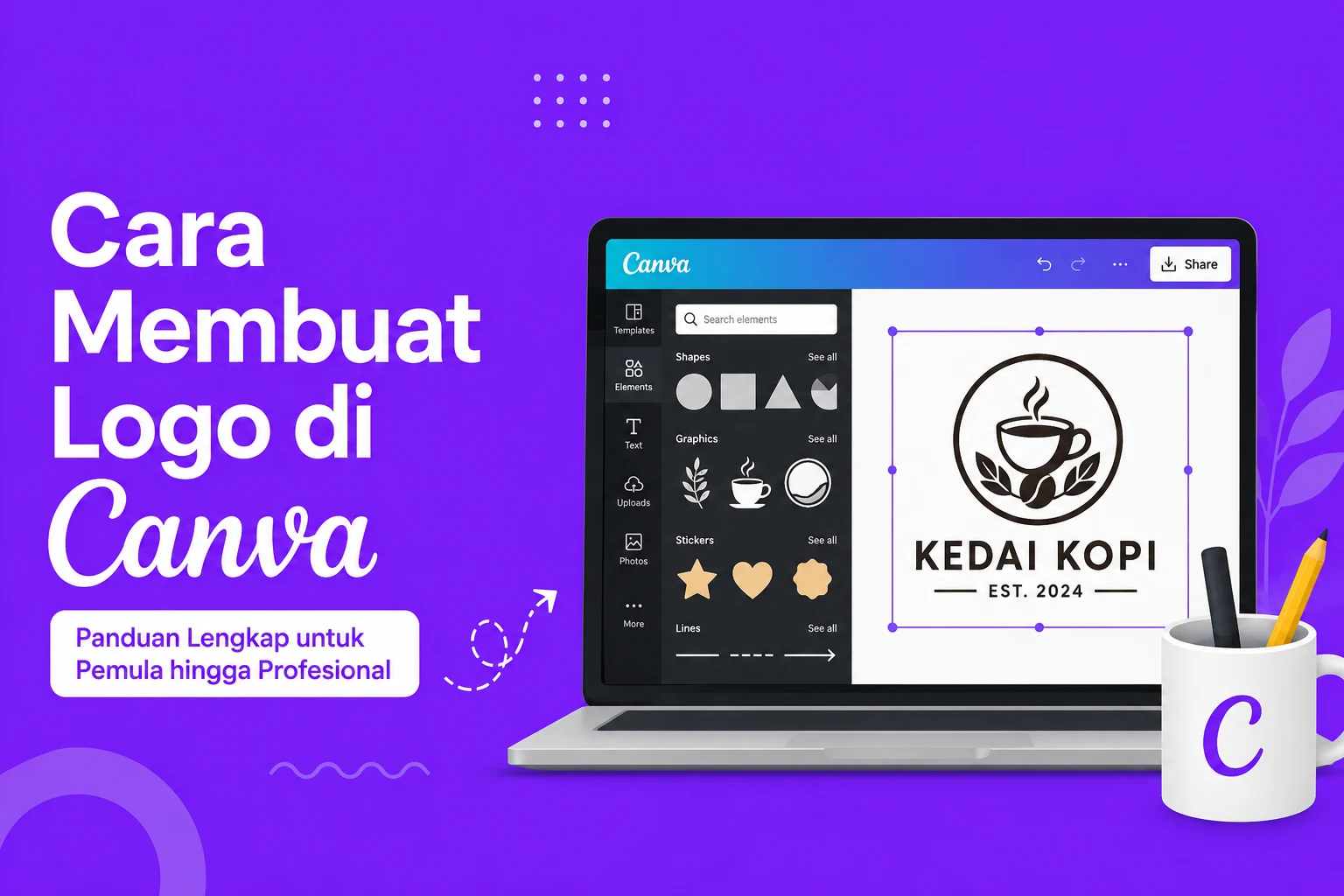
Cara membuat logo di Canva menjadi salah satu topik yang banyak dicari karena Canva menawarkan proses desain yang mudah, cepat, dan tidak memerlukan keahlian desain tingkat lanjut. Kalian bisa membuat logo untuk bisnis, UMKM, toko online, komunitas, organisasi, hingga personal branding hanya dengan memanfaatkan template yang sudah tersedia.
Selain itu, Canva menyediakan ribuan elemen, ikon, font, dan kombinasi warna yang dapat disesuaikan dengan identitas merek kalian. Oleh karena itu, artikel ini akan membahas langkah demi langkah membuat logo di Canva beserta berbagai tips agar hasil desain terlihat profesional meskipun kalian masih pemula.
Cara Membuat Logo di Canva dari Awal
Cara membuat logo di Canva sebenarnya sangat sederhana. Namun, agar hasilnya maksimal, kalian perlu mengikuti urutan proses desain dengan benar. Dengan begitu, logo tidak hanya menarik secara visual, tetapi juga mampu mencerminkan identitas sebuah merek.
- Buka aplikasi atau website Canva.
- Login menggunakan akun Canva.
- Ketik Logo pada kolom pencarian.
- Pilih ukuran desain logo yang tersedia.
- Klik Buat Desain Baru.
Setelah halaman editor terbuka, kalian dapat mulai mendesain sesuai kebutuhan.
Memilih Template Logo yang Tepat
Memilih template merupakan langkah tercepat untuk menghasilkan logo yang menarik. Canva menyediakan ribuan template dengan berbagai kategori, mulai dari bisnis, makanan, teknologi, pendidikan, kecantikan, hingga olahraga.
Meskipun demikian, jangan langsung menggunakan template tanpa melakukan penyesuaian. Sebaiknya ubah warna, ikon, font, maupun tata letaknya agar logo memiliki karakter yang unik dan tidak terlihat sama dengan desain milik pengguna lain.
Menambahkan Ikon yang Sesuai
Ikon menjadi salah satu elemen penting dalam sebuah logo. Oleh sebab itu, pilihlah ikon yang benar-benar mewakili bidang usaha atau identitas yang ingin kalian tampilkan.
- Gunakan ikon sederhana.
- Hindari ikon yang terlalu rumit.
- Pastikan ikon tetap jelas ketika ukurannya diperkecil.
- Pilih ikon dengan gaya desain yang konsisten.
Misalnya, logo kedai kopi dapat menggunakan ikon cangkir kopi, sedangkan toko bunga dapat memakai ilustrasi bunga minimalis.
Memilih Warna Logo yang Profesional
Warna memiliki pengaruh besar terhadap kesan pertama yang diterima audiens. Oleh karena itu, gunakan kombinasi warna yang sesuai dengan karakter merek.
- Biru menunjukkan profesional dan terpercaya.
- Merah melambangkan semangat dan keberanian.
- Hijau identik dengan alam dan kesehatan.
- Kuning memberikan kesan ceria.
- Hitam menampilkan kesan elegan.
- Ungu mencerminkan kreativitas.
Sebaiknya gunakan maksimal tiga warna agar logo tetap sederhana dan mudah dikenali.
Memilih Font yang Mudah Dibaca
Selain warna, font juga berperan penting dalam membangun identitas visual. Canva menyediakan ratusan pilihan font yang dapat digunakan secara gratis maupun premium.
Pilih font yang mudah dibaca dalam berbagai ukuran. Hindari penggunaan terlalu banyak jenis font karena dapat membuat tampilan logo terlihat kurang profesional.
Mengatur Tata Letak Logo
Setelah semua elemen tersedia, langkah berikutnya adalah mengatur komposisi desain. Pastikan ikon, teks, dan ruang kosong tersusun secara seimbang.
Manfaatkan fitur Position, Align, dan Spacing di Canva agar setiap elemen memiliki posisi yang proporsional. Dengan demikian, logo akan terlihat lebih rapi.
Tips Membuat Logo yang Menarik di Canva
- Buat desain sesederhana mungkin.
- Gunakan warna yang konsisten dengan identitas merek.
- Hindari penggunaan terlalu banyak ikon.
- Pastikan logo tetap jelas saat dicetak maupun digunakan sebagai foto profil.
- Gunakan elemen berkualitas tinggi.
- Lakukan beberapa revisi sebelum menyimpan hasil akhir.
- Minta pendapat orang lain mengenai desain yang telah dibuat.
Cara Mengunduh Logo di Canva
Apabila desain telah selesai, kalian dapat mengunduh logo dengan kualitas terbaik.
- Klik tombol Bagikan.
- Pilih Unduh.
- Tentukan format file.
- Gunakan PNG jika membutuhkan latar belakang transparan (fitur Canva Pro).
- Pilih JPG apabila hanya digunakan untuk media sosial.
- Pilih PDF jika akan dicetak.
- Klik Unduh.
Kesalahan yang Harus Dihindari Saat Membuat Logo di Canva
- Menggunakan terlalu banyak warna.
- Memakai font yang sulit dibaca.
- Menambahkan efek berlebihan.
- Menyalin template tanpa modifikasi.
- Logo terlalu rumit.
- Tidak menguji logo pada ukuran kecil.
FAQ Cara Membuat Logo di Canva
Apakah Canva gratis untuk membuat logo?
Ya. Canva menyediakan banyak template, ikon, dan font gratis. Namun, beberapa elemen premium hanya tersedia bagi pengguna Canva Pro.
Apakah logo Canva bisa digunakan untuk bisnis?
Bisa. Selama kalian mematuhi ketentuan lisensi Canva dan memastikan elemen yang digunakan memiliki izin untuk penggunaan komersial.
Format apa yang paling baik untuk logo?
PNG merupakan pilihan terbaik untuk penggunaan digital karena memiliki kualitas tinggi. Jika membutuhkan latar belakang transparan, gunakan fitur PNG Transparan pada Canva Pro.
Kesimpulan Cara Membuat Logo di Canva
Cara membuat logo di Canva dapat dilakukan dengan mudah oleh siapa saja tanpa harus menguasai software desain profesional. Kalian hanya perlu menentukan konsep logo, memilih template yang sesuai, mengganti ikon, menyesuaikan warna, memilih font yang mudah dibaca, serta mengatur tata letak secara seimbang. Selain itu, jangan lupa mengunduh logo dalam format yang sesuai dengan kebutuhan agar hasilnya tetap tajam dan profesional. Dengan latihan yang konsisten dan kreativitas yang terus berkembang, kalian dapat menghasilkan logo yang unik, menarik, serta mampu memperkuat identitas merek.