
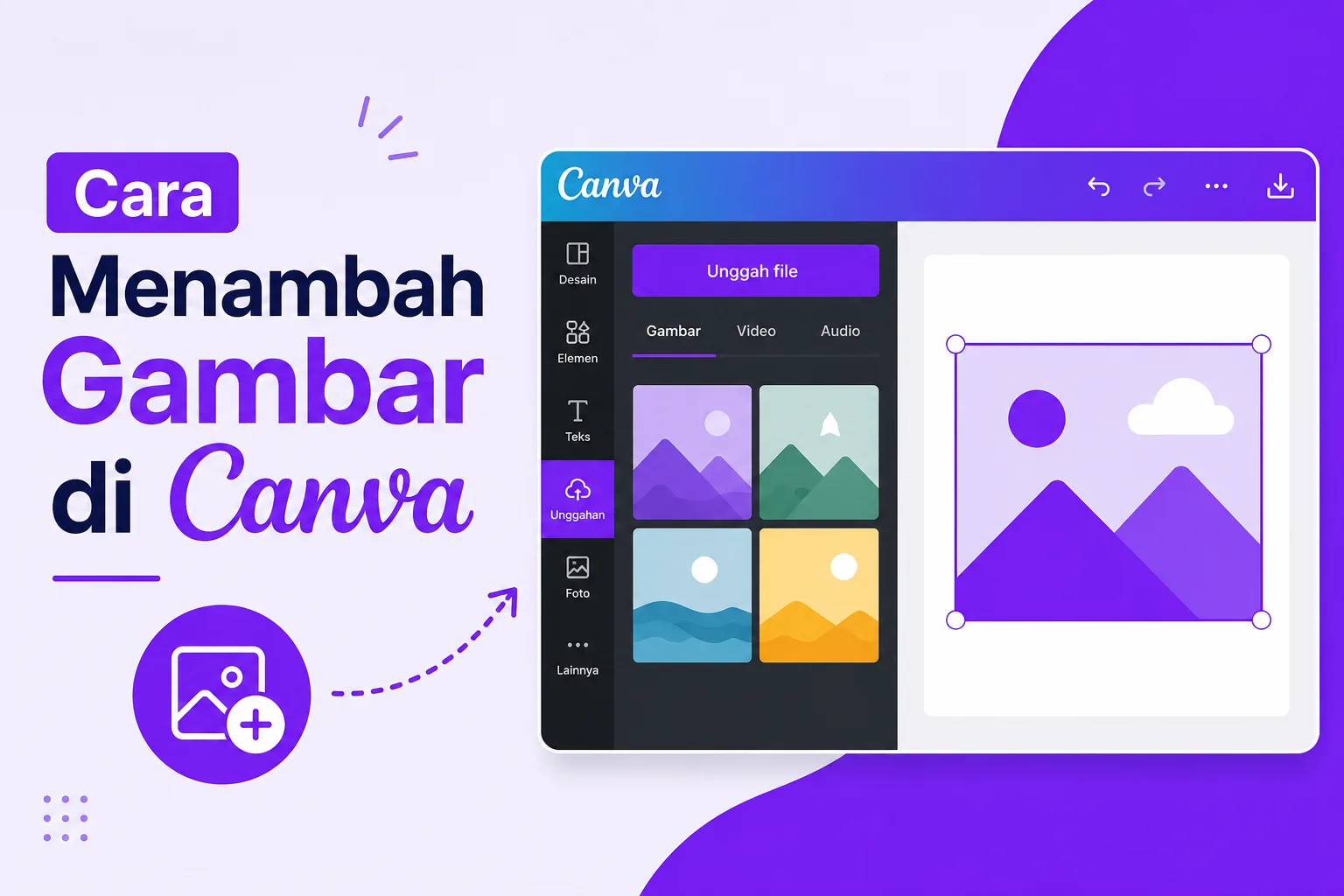
Cara menambah gambar di Canva merupakan salah satu keterampilan dasar yang wajib kalian kuasai saat menggunakan Canva. Baik untuk membuat desain media sosial, presentasi, poster, banner, hingga konten pemasaran digital, kemampuan menambahkan gambar dengan benar akan membantu menghasilkan desain yang lebih menarik dan profesional.
Saat ini Canva menjadi salah satu platform desain grafis paling populer karena menawarkan kemudahan penggunaan tanpa memerlukan keahlian desain tingkat lanjut. Namun, banyak pengguna baru yang masih bingung mengenai cara memasukkan gambar dari perangkat, mengatur posisi gambar, mengganti gambar dalam template, hingga mengoptimalkan kualitas visualnya.
Melalui panduan lengkap ini, kalian akan mempelajari berbagai metode menambahkan gambar di Canva beserta tips penting agar hasil desain terlihat lebih rapi, menarik, dan profesional.
Cara Menambah Gambar di Canva dari Galeri atau Komputer
Cara menambah gambar di Canva dari galeri atau komputer menjadi metode yang paling sering digunakan oleh pengguna. Fitur unggah gambar memungkinkan kalian menggunakan foto pribadi maupun aset visual milik sendiri dalam desain.
Berikut langkah-langkahnya:
- Buka Canva melalui aplikasi atau website.
- Masuk ke akun Canva kalian.
- Buat desain baru atau buka proyek yang sudah ada.
- Pada panel sebelah kiri, klik menu Unggahan atau Uploads.
- Klik tombol Unggah File.
- Pilih gambar dari perangkat kalian.
- Tunggu proses upload selesai.
- Klik gambar yang telah diunggah untuk memasukkannya ke kanvas desain.
Selain itu, Canva mendukung berbagai format gambar seperti JPG, JPEG, PNG, SVG, hingga WEBP. Oleh karena itu, kalian tidak perlu khawatir mengenai kompatibilitas file yang digunakan.
Jika koneksi internet stabil, proses upload biasanya hanya membutuhkan beberapa detik. Setelah gambar masuk ke desain, kalian dapat langsung melakukan pengeditan sesuai kebutuhan.
Cara Menambah Gambar di Canva Menggunakan Fitur Drag and Drop
Cara menambah gambar di Canva menggunakan fitur drag and drop merupakan metode tercepat untuk pengguna desktop atau laptop.
Langkah-langkahnya sangat sederhana:
- Buka folder tempat gambar tersimpan.
- Pilih gambar yang ingin digunakan.
- Klik dan tahan gambar tersebut.
- Seret langsung ke area desain Canva.
- Lepaskan gambar pada kanvas.
Canva akan secara otomatis mengunggah file sekaligus menempatkannya dalam proyek desain yang sedang dibuka. Karena lebih praktis, metode ini banyak digunakan oleh desainer profesional yang mengelola banyak aset visual sekaligus.
Cara Menambah Gambar di Canva dari Perpustakaan Canva
Cara menambah gambar di Canva dari perpustakaan Canva sangat cocok jika kalian tidak memiliki koleksi gambar sendiri.
Canva menyediakan jutaan foto gratis maupun premium yang dapat digunakan untuk berbagai kebutuhan desain.
Ikuti langkah berikut:
- Buka proyek desain.
- Klik menu Foto pada sidebar kiri.
- Gunakan kolom pencarian.
- Masukkan kata kunci sesuai kebutuhan.
- Pilih gambar yang diinginkan.
- Klik gambar untuk memasukkannya ke desain.
Misalnya, jika kalian sedang membuat poster wisata, cukup ketik “pantai”, “gunung”, atau “travel”. Canva akan menampilkan berbagai pilihan gambar yang relevan.
Selain menghemat waktu, fitur ini juga membantu kalian mendapatkan gambar berkualitas tinggi tanpa harus mencari di situs lain.
Cara Menambah Gambar di Canva ke Dalam Template
Cara menambah gambar di Canva ke dalam template sering diperlukan saat menggunakan desain siap pakai.
Banyak template Canva memiliki placeholder atau bingkai gambar yang dapat diganti dengan foto milik kalian.
Langkah-langkahnya sebagai berikut:
- Buka template Canva.
- Unggah gambar yang ingin digunakan.
- Klik dan tahan gambar tersebut.
- Seret ke area bingkai foto.
- Lepaskan gambar hingga otomatis masuk ke frame.
Canva akan menyesuaikan ukuran gambar secara otomatis dengan bingkai yang tersedia. Dengan demikian, kalian tidak perlu melakukan pemotongan secara manual.
Cara Menambah Gambar di Canva Melalui Aplikasi Smartphone
Cara menambah gambar di Canva melalui aplikasi smartphone sangat mudah dilakukan baik pada perangkat Android maupun iPhone.
Berikut panduannya:
- Buka aplikasi Canva.
- Masuk ke proyek desain.
- Tekan ikon tanda plus (+).
- Pilih menu Galeri.
- Cari foto yang ingin digunakan.
- Ketuk foto tersebut.
- Gambar akan otomatis masuk ke desain.
Keunggulan penggunaan aplikasi mobile adalah fleksibilitas. Kalian dapat mengedit desain kapan saja dan di mana saja tanpa harus menggunakan komputer.
Cara Mengatur Ukuran Gambar di Canva
Cara mengatur ukuran gambar di Canva penting untuk memastikan tata letak desain terlihat proporsional.
Setelah gambar berhasil ditambahkan, lakukan langkah berikut:
- Klik gambar yang ingin diubah ukurannya.
- Muncul titik-titik pegangan pada sudut gambar.
- Tarik ke arah luar untuk memperbesar.
- Tarik ke arah dalam untuk memperkecil.
Selain itu, Canva menjaga rasio gambar secara otomatis sehingga foto tidak mudah terlihat gepeng atau memanjang secara tidak proporsional.
Cara Memindahkan Posisi Gambar di Canva
Cara memindahkan posisi gambar di Canva membantu kalian menyusun elemen desain secara lebih rapi.
Langkahnya sangat sederhana:
- Pilih gambar.
- Klik dan tahan gambar.
- Geser ke lokasi yang diinginkan.
- Lepaskan ketika posisi sudah sesuai.
Selain menggeser secara manual, Canva juga menyediakan fitur garis bantu otomatis yang membantu menjaga keseimbangan tata letak desain.
Cara Memotong Gambar di Canva
Cara memotong gambar di Canva berguna ketika kalian hanya ingin menampilkan bagian tertentu dari foto.
Ikuti langkah berikut:
- Klik gambar.
- Pilih menu Pangkas atau Crop.
- Geser area pemotongan sesuai kebutuhan.
- Klik Selesai.
Fitur ini sangat membantu saat objek utama berada di tengah foto dan kalian ingin menghilangkan area yang kurang penting.
Cara Mengedit Gambar Setelah Ditambahkan ke Canva
Cara mengedit gambar setelah ditambahkan ke Canva menjadi tahap penting untuk meningkatkan kualitas visual desain.
Canva menyediakan berbagai fitur edit gambar seperti:
- Mengatur kecerahan.
- Mengatur kontras.
- Mengatur saturasi warna.
- Menambahkan filter.
- Menghapus latar belakang.
- Menambahkan efek bayangan.
- Menyesuaikan transparansi.
Dengan fitur-fitur tersebut, kalian dapat membuat gambar terlihat lebih profesional tanpa memerlukan aplikasi editing tambahan.
Cara Mengganti Gambar di Canva Tanpa Mengubah Desain
Cara mengganti gambar di Canva tanpa mengubah desain sangat berguna ketika kalian ingin memperbarui visual tetapi tetap mempertahankan tata letak yang sudah dibuat.
Langkah-langkahnya:
- Unggah gambar baru.
- Seret gambar baru ke gambar lama.
- Tunggu hingga muncul highlight.
- Lepaskan gambar.
Canva akan langsung mengganti gambar lama dengan gambar baru tanpa mengubah ukuran maupun posisi frame yang sudah ada.
Cara Menambah Beberapa Gambar Sekaligus di Canva
Cara menambah beberapa gambar sekaligus di Canva dapat menghemat waktu saat membuat desain yang membutuhkan banyak foto.
Caranya:
- Buka menu Uploads.
- Klik Upload Files.
- Pilih beberapa gambar sekaligus.
- Klik Open.
- Tunggu proses unggah selesai.
Setelah itu, semua gambar akan tersimpan di perpustakaan proyek sehingga lebih mudah digunakan kapan saja.
Tips Agar Gambar di Canva Terlihat Profesional
Tips agar gambar di Canva terlihat profesional perlu diperhatikan supaya desain kalian tampak lebih berkualitas.
Beberapa tips yang dapat diterapkan antara lain:
- Gunakan gambar beresolusi tinggi.
- Hindari foto yang pecah atau buram.
- Sesuaikan warna gambar dengan tema desain.
- Gunakan pencahayaan yang baik.
- Jangan terlalu banyak memasukkan gambar dalam satu halaman.
- Manfaatkan ruang kosong agar desain lebih nyaman dilihat.
- Gunakan fitur crop untuk fokus pada objek utama.
- Pastikan ukuran gambar proporsional.
Selain itu, selalu lakukan pratinjau sebelum mengunduh hasil desain. Dengan begitu, kalian dapat menemukan kesalahan tata letak atau kualitas gambar yang masih perlu diperbaiki.
Kesalahan yang Sering Terjadi Saat Menambah Gambar di Canva
Kesalahan yang sering terjadi saat menambah gambar di Canva sebaiknya dihindari agar hasil desain tidak terlihat kurang profesional.
Beberapa kesalahan umum meliputi:
- Menggunakan gambar berkualitas rendah.
- Memperbesar gambar terlalu berlebihan.
- Menempatkan gambar secara tidak proporsional.
- Menggunakan terlalu banyak foto dalam satu desain.
- Tidak memperhatikan keseimbangan warna.
- Mengabaikan ruang kosong pada desain.
Ketika kalian menghindari kesalahan tersebut, desain akan terlihat lebih bersih, fokus, dan nyaman dipandang.
Kesimpulan
Cara menambah gambar di Canva sebenarnya sangat mudah dipelajari, bahkan oleh pemula sekalipun. Kalian dapat menambahkan gambar melalui unggahan file, fitur drag and drop, perpustakaan foto Canva, maupun galeri smartphone. Setelah gambar berhasil masuk ke desain, Canva juga menyediakan berbagai fitur untuk mengatur ukuran, memindahkan posisi, memangkas, mengedit, hingga mengganti gambar tanpa merusak tata letak yang sudah dibuat.
Selain memahami langkah-langkah teknisnya, kalian juga perlu memperhatikan kualitas gambar, keseimbangan visual, dan penataan elemen desain agar hasil akhir terlihat lebih profesional. Dengan menerapkan tips yang telah dijelaskan dalam artikel ini, kalian dapat memanfaatkan Canva secara maksimal untuk menghasilkan desain yang menarik, rapi, dan efektif sesuai kebutuhan.