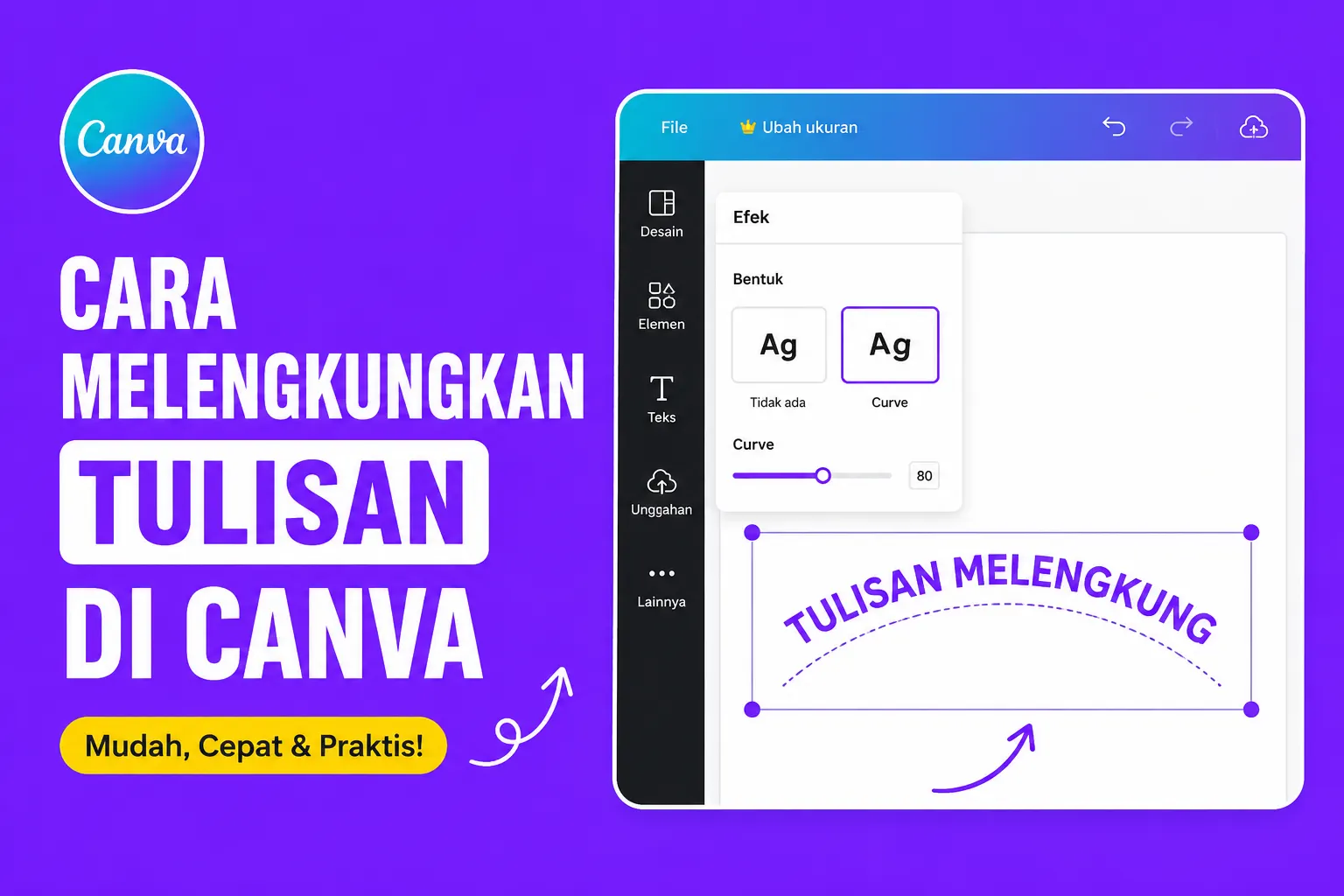
Cara melengkungkan tulisan di Canva menjadi salah satu teknik desain yang paling sering dicari oleh pengguna Canva. Fitur ini memungkinkan kalian membuat teks berbentuk melingkar, setengah lingkaran, melengkung ke atas, maupun melengkung ke bawah agar tampilan desain terlihat lebih menarik dan profesional.
Saat ini, Canva menjadi platform desain grafis favorit karena mudah digunakan, bahkan oleh pemula sekalipun. Namun, masih banyak pengguna yang belum mengetahui cara menggunakan efek lengkung pada teks. Padahal, fitur tersebut sangat berguna untuk membuat logo, stiker, label produk, poster, banner, desain media sosial, hingga kebutuhan branding bisnis.
Melalui panduan ini, kalian akan mempelajari langkah demi langkah cara melengkungkan tulisan di Canva, fungsi fitur Curve, tips menghasilkan desain yang lebih menarik, hingga solusi ketika fitur tersebut tidak muncul. Dengan demikian, kalian dapat membuat desain yang lebih kreatif tanpa perlu menggunakan software desain yang rumit.
Cara Melengkungkan Tulisan di Canva dengan Fitur Curve
Cara melengkungkan tulisan di Canva dengan fitur Curve merupakan metode paling mudah dan cepat. Canva telah menyediakan efek khusus yang dapat mengubah bentuk teks menjadi melengkung hanya dalam beberapa klik.
Ikuti langkah-langkah berikut:
- Buka Canva melalui aplikasi atau browser.
- Buat desain baru sesuai kebutuhan.
- Tambahkan teks dengan memilih menu Teks.
- Ketik tulisan yang ingin dilengkungkan.
- Klik teks tersebut hingga muncul toolbar pengaturan.
- Pilih menu Efek.
- Scroll ke bagian Bentuk atau Shape.
- Klik opsi Curve.
- Geser slider untuk mengatur tingkat kelengkungan.
- Simpan perubahan jika hasilnya sudah sesuai.
Semakin besar nilai slider, semakin melengkung bentuk tulisan yang dihasilkan. Sebaliknya, nilai yang lebih kecil akan menghasilkan lengkungan yang lebih halus.
Cara Mengatur Tingkat Kelengkungan Tulisan di Canva
Cara mengatur tingkat kelengkungan tulisan di Canva penting dipahami agar desain terlihat proporsional. Setelah mengaktifkan fitur Curve, Canva menyediakan slider yang dapat disesuaikan.
Berikut fungsi pengaturannya:
- Nilai positif menghasilkan lengkungan ke atas.
- Nilai negatif menghasilkan lengkungan ke bawah.
- Nilai kecil cocok untuk judul modern.
- Nilai besar cocok untuk logo atau stiker berbentuk lingkaran.
Selain itu, kalian dapat mengombinasikan pengaturan lengkungan dengan ukuran huruf, jarak antar karakter, dan jenis font agar hasil desain terlihat lebih profesional.
Sebagai contoh, font tebal biasanya terlihat lebih jelas saat dilengkungkan dibandingkan font tipis. Oleh karena itu, selalu lakukan pratinjau sebelum menyimpan desain.
Cara Melengkungkan Tulisan Menjadi Lingkaran Penuh di Canva
Cara melengkungkan tulisan menjadi lingkaran penuh di Canva sering digunakan untuk membuat logo, stempel, atau label produk.
Meskipun Canva tidak menyediakan fitur lingkaran teks otomatis seperti beberapa software desain profesional, kalian tetap bisa membuat efek serupa dengan langkah berikut:
- Buat teks pertama untuk bagian atas lingkaran.
- Terapkan efek Curve dengan nilai positif.
- Duplikat teks tersebut.
- Ubah isi teks kedua untuk bagian bawah.
- Atur Curve menjadi nilai negatif.
- Putar teks bawah hingga posisi terbalik.
- Sesuaikan jarak sehingga membentuk lingkaran sempurna.
Teknik ini sangat populer dalam pembuatan logo UMKM, stempel organisasi, serta identitas merek yang membutuhkan tampilan profesional.
Cara Melengkungkan Tulisan di Canva Menggunakan HP
Cara melengkungkan tulisan di Canva menggunakan HP sebenarnya tidak jauh berbeda dibandingkan versi desktop.
Langkah-langkahnya yaitu:
- Buka aplikasi Canva di Android atau iPhone.
- Buat desain baru.
- Tambahkan teks.
- Pilih teks yang ingin diedit.
- Ketuk menu Efek.
- Cari opsi Curve.
- Geser slider sesuai kebutuhan.
- Atur posisi teks pada desain.
- Simpan hasil desain.
Kelebihan menggunakan Canva di HP adalah kemudahan dalam melakukan edit cepat kapan saja. Selain itu, semua fitur dasar pengeditan teks tetap tersedia sehingga kalian tidak perlu membuka laptop untuk melakukan perubahan sederhana.
Cara Melengkungkan Tulisan di Canva untuk Logo
Cara melengkungkan tulisan di Canva untuk logo membutuhkan perhatian khusus karena logo merupakan identitas visual sebuah merek.
Agar hasilnya maksimal, perhatikan beberapa hal berikut:
- Gunakan font yang mudah dibaca.
- Jangan membuat lengkungan terlalu ekstrem.
- Sesuaikan ukuran teks dengan elemen logo.
- Gunakan warna yang kontras.
- Pastikan tulisan tetap terbaca pada ukuran kecil.
Selain itu, kalian dapat menambahkan ikon atau elemen grafis di tengah lingkaran teks untuk menciptakan logo yang lebih menarik. Teknik ini sering digunakan oleh bisnis kuliner, komunitas, maupun toko online.
Cara Mengatasi Fitur Curve Tidak Muncul di Canva
Cara mengatasi fitur Curve tidak muncul di Canva menjadi pertanyaan yang cukup sering diajukan oleh pengguna.
Beberapa penyebabnya antara lain:
- Aplikasi Canva belum diperbarui.
- Jenis elemen yang dipilih bukan teks.
- Terdapat gangguan koneksi internet.
- Cache aplikasi bermasalah.
- Versi Canva yang digunakan mengalami bug.
Untuk mengatasinya, kalian dapat melakukan beberapa langkah berikut:
- Perbarui aplikasi Canva ke versi terbaru.
- Tutup lalu buka kembali aplikasi.
- Logout dan login ulang akun Canva.
- Hapus cache aplikasi.
- Coba gunakan Canva melalui browser.
Pada sebagian besar kasus, pembaruan aplikasi biasanya sudah cukup untuk memunculkan kembali fitur Curve.
Cara Membuat Desain Lebih Menarik dengan Tulisan Melengkung
Cara membuat desain lebih menarik dengan tulisan melengkung tidak hanya sekadar mengaktifkan fitur Curve. Kalian juga perlu memahami prinsip desain agar hasil akhirnya terlihat profesional.
Berikut beberapa tips yang dapat diterapkan:
Gunakan Font yang Tepat
Font memiliki peran penting dalam keterbacaan. Oleh sebab itu, pilih font yang tetap jelas meskipun mengikuti bentuk lengkungan.
Perhatikan Komposisi Desain
Pastikan tulisan melengkung tidak bertabrakan dengan elemen lain. Berikan ruang kosong yang cukup agar desain terlihat rapi.
Manfaatkan Warna Kontras
Warna yang kontras membuat tulisan lebih mudah dibaca. Selain itu, kombinasi warna yang tepat juga meningkatkan daya tarik visual.
Kombinasikan dengan Elemen Grafis
Kalian dapat menambahkan ikon, ilustrasi, atau bentuk geometris untuk memperkuat pesan visual yang ingin disampaikan.
Gunakan Secukupnya
Meskipun menarik, penggunaan teks melengkung secara berlebihan justru dapat membuat desain terlihat ramai dan sulit dipahami.
Kelebihan Menggunakan Tulisan Melengkung di Canva
Kelebihan menggunakan tulisan melengkung di Canva membuat fitur ini banyak digunakan oleh desainer maupun pelaku bisnis.
Beberapa manfaatnya yaitu:
- Meningkatkan daya tarik visual desain.
- Membuat logo terlihat lebih profesional.
- Menghemat waktu proses desain.
- Mudah digunakan oleh pemula.
- Tersedia langsung di Canva tanpa aplikasi tambahan.
- Cocok untuk berbagai kebutuhan desain.
Selain itu, fitur Curve memungkinkan siapa saja menghasilkan desain kreatif tanpa harus menguasai software desain tingkat lanjut.
Kesalahan yang Harus Dihindari Saat Melengkungkan Tulisan di Canva
Kesalahan yang harus dihindari saat melengkungkan tulisan di Canva perlu diketahui agar hasil desain tetap profesional.
Berikut beberapa kesalahan yang sering terjadi:
- Lengkungan terlalu ekstrem sehingga tulisan sulit dibaca.
- Menggunakan font yang tidak cocok.
- Ukuran teks terlalu kecil.
- Warna tulisan kurang kontras dengan latar belakang.
- Penempatan teks tidak seimbang.
- Terlalu banyak efek tambahan.
Oleh karena itu, selalu lakukan pengecekan ulang sebelum desain dipublikasikan atau dicetak.
Kesimpulan
Cara melengkungkan tulisan di Canva merupakan teknik sederhana yang mampu meningkatkan kualitas desain secara signifikan. Dengan memanfaatkan fitur Curve, kalian dapat membuat tulisan berbentuk melengkung untuk kebutuhan logo, poster, label produk, stiker, hingga konten media sosial.
Selain memahami langkah-langkah penggunaannya, kalian juga perlu memperhatikan pemilihan font, tingkat kelengkungan, warna, dan komposisi desain agar hasil akhir terlihat lebih profesional. Jika fitur Curve tidak muncul, pembaruan aplikasi dan pengecekan koneksi biasanya dapat menjadi solusi efektif.
Dengan menerapkan seluruh tips dalam panduan ini, kalian dapat menghasilkan desain Canva yang lebih menarik, kreatif, dan memiliki nilai visual yang lebih tinggi tanpa memerlukan kemampuan desain tingkat lanjut.