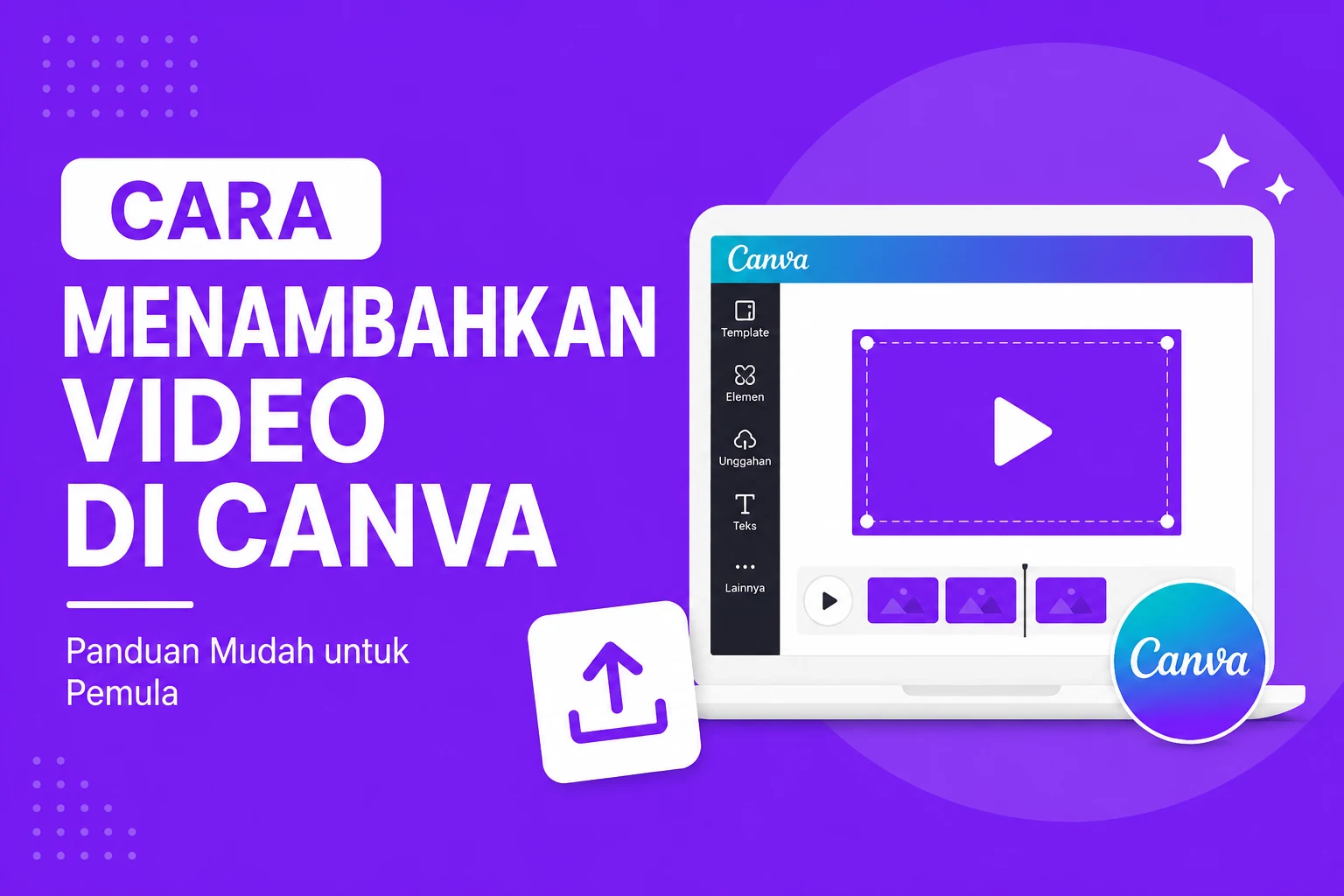
Cara menambahkan video di Canva menjadi salah satu hal yang paling sering dicari oleh pengguna yang ingin membuat desain lebih menarik dan profesional. Saat ini, Canva tidak hanya digunakan untuk membuat poster, presentasi, maupun konten media sosial, tetapi juga untuk mengedit video secara praktis tanpa memerlukan kemampuan desain tingkat lanjut.
Dengan fitur video yang terus berkembang, Canva memungkinkan kalian menambahkan video dari perangkat, menggunakan video stok bawaan, hingga menggabungkan beberapa video dalam satu proyek. Selain itu, prosesnya sangat mudah sehingga cocok untuk pemula maupun kreator konten berpengalaman.
Pada artikel ini, kalian akan mempelajari langkah demi langkah cara menambahkan video di Canva, berbagai metode yang tersedia, tips pengeditan video, serta solusi mengatasi masalah yang sering muncul saat mengunggah video.
Cara Menambahkan Video di Canva Melalui Upload File
Cara menambahkan video di Canva melalui upload file merupakan metode yang paling umum digunakan. Fitur ini memungkinkan kalian memasukkan video dari galeri komputer, laptop, maupun smartphone ke dalam desain Canva.
Ikuti langkah-langkah berikut:
- Masuk ke akun Canva kalian.
- Klik tombol Buat Desain.
- Pilih ukuran desain video yang diinginkan.
- Pada panel kiri, klik menu Unggahan.
- Tekan tombol Unggah File.
- Pilih video dari perangkat.
- Tunggu proses upload hingga selesai.
- Seret video ke area kerja Canva.
Setelah video berhasil ditambahkan, kalian dapat mengatur ukuran, posisi, durasi, serta menambahkan elemen lain sesuai kebutuhan.
Metode ini sangat cocok jika kalian memiliki rekaman pribadi, video promosi produk, dokumentasi acara, atau konten yang dibuat sendiri.
Cara Menambahkan Video di Canva Menggunakan Video Stok
Cara menambahkan video di Canva menggunakan video stok sangat membantu ketika kalian belum memiliki video sendiri. Canva menyediakan ribuan video gratis dan premium yang dapat digunakan untuk berbagai kebutuhan desain.
Berikut langkah-langkahnya:
- Buka proyek desain di Canva.
- Pilih menu Video pada panel kiri.
- Ketik kata kunci pencarian sesuai kebutuhan.
- Pilih video yang diinginkan.
- Klik atau seret video ke halaman desain.
Misalnya, jika kalian membuat konten tentang alam, kalian bisa mencari kata kunci seperti:
- Nature
- Forest
- Mountain
- Sunset
- Ocean
Video stok ini sangat berguna untuk membuat konten profesional tanpa harus melakukan proses perekaman sendiri.
Cara Menambahkan Video di Canva pada Template yang Sudah Ada
Cara menambahkan video di Canva pada template yang sudah ada dapat mempercepat proses pembuatan konten. Canva menyediakan berbagai template video siap pakai untuk media sosial, promosi bisnis, presentasi, hingga iklan digital.
Langkah-langkahnya yaitu:
- Buka Canva.
- Cari template video yang sesuai.
- Pilih template favorit.
- Klik elemen video bawaan.
- Hapus video lama jika diperlukan.
- Tambahkan video baru dari menu Upload.
- Sesuaikan tata letak desain.
Dengan metode ini, kalian tidak perlu membuat desain dari nol sehingga pekerjaan menjadi lebih cepat dan efisien.
Cara Menambahkan Video di Canva Menggunakan Fitur Drag and Drop
Cara menambahkan video di Canva menggunakan fitur drag and drop menjadi pilihan paling praktis. Canva mendukung sistem seret dan lepas yang mempercepat proses upload.
Caranya sangat sederhana:
- Buka folder yang berisi video.
- Pilih video yang ingin digunakan.
- Seret video ke halaman Canva.
- Lepaskan file pada area editor.
- Tunggu proses unggahan selesai.
Metode ini menghemat waktu karena kalian tidak perlu membuka menu unggahan secara manual.
Cara Menambahkan Video di Canva dari Smartphone
Cara menambahkan video di Canva dari smartphone bisa dilakukan melalui aplikasi Canva Android maupun iPhone.
Berikut panduannya:
- Buka aplikasi Canva.
- Login ke akun Canva.
- Buat desain baru.
- Tekan ikon tambah (+).
- Pilih menu Unggah Media.
- Pilih video dari galeri.
- Tunggu proses upload selesai.
- Masukkan video ke desain.
Kelebihan menggunakan smartphone adalah kalian dapat mengedit video kapan saja tanpa harus menggunakan komputer.
Cara Menambahkan Video di Canva dan Mengatur Durasinya
Cara menambahkan video di Canva dan mengatur durasinya penting untuk menghasilkan video yang nyaman ditonton.
Setelah video masuk ke editor:
- Klik video yang ingin diedit.
- Pilih menu Pangkas.
- Geser bagian awal atau akhir video.
- Sesuaikan durasi yang diperlukan.
- Simpan perubahan.
Fitur ini sangat berguna untuk menghapus bagian yang tidak diperlukan sehingga video menjadi lebih efektif dan fokus pada pesan utama.
Cara Menambahkan Video di Canva dan Memberikan Efek Transisi
Cara menambahkan video di Canva dan memberikan efek transisi dapat meningkatkan kualitas visual konten secara signifikan.
Transisi berfungsi menghubungkan satu adegan dengan adegan lainnya agar terlihat lebih halus.
Langkah-langkahnya:
- Klik ikon transisi di antara halaman video.
- Pilih efek transisi yang tersedia.
- Atur durasi transisi.
- Pratinjau hasilnya.
Beberapa efek yang populer antara lain:
- Fade
- Dissolve
- Slide
- Match and Move
- Flow
Gunakan transisi secukupnya agar video tetap terlihat profesional.
Cara Menambahkan Video di Canva dan Menambahkan Musik
Cara menambahkan video di Canva dan menambahkan musik merupakan kombinasi yang sering digunakan oleh kreator konten.
Untuk menambahkan musik:
- Buka menu Audio.
- Cari musik yang sesuai.
- Pilih audio yang diinginkan.
- Seret audio ke timeline.
- Atur volume dan durasi.
Selain audio bawaan Canva, kalian juga dapat mengunggah musik sendiri dari perangkat.
Pastikan penggunaan musik memperhatikan hak cipta jika video akan dipublikasikan secara komersial.
Cara Menambahkan Video di Canva dan Menggabungkan Beberapa Klip
Cara menambahkan video di Canva dan menggabungkan beberapa klip memungkinkan kalian membuat video yang lebih panjang dan informatif.
Langkah-langkahnya meliputi:
- Upload semua video yang diperlukan.
- Tambahkan video pertama ke halaman.
- Buat halaman baru.
- Tambahkan video berikutnya.
- Ulangi hingga seluruh klip masuk.
- Atur urutan halaman sesuai kebutuhan.
Teknik ini banyak digunakan untuk membuat vlog, video promosi, video tutorial, maupun presentasi bisnis.
Cara Menambahkan Video di Canva untuk Konten Media Sosial
Cara menambahkan video di Canva untuk konten media sosial perlu memperhatikan ukuran dan format platform yang digunakan.
Berikut rekomendasi ukuran video:
- Instagram Reels: 1080 x 1920 piksel.
- TikTok: 1080 x 1920 piksel.
- YouTube Shorts: 1080 x 1920 piksel.
- Facebook Story: 1080 x 1920 piksel.
- YouTube Landscape: 1920 x 1080 piksel.
Dengan memilih ukuran yang tepat sejak awal, kualitas video akan tetap optimal saat diunggah ke media sosial.
Cara Menambahkan Video di Canva dan Mengatasi Gagal Upload
Cara menambahkan video di Canva dan mengatasi gagal upload perlu dipahami karena masalah ini cukup sering dialami pengguna.
Beberapa penyebab yang umum terjadi yaitu:
- Koneksi internet tidak stabil.
- Ukuran file terlalu besar.
- Format video tidak didukung.
- Cache browser menumpuk.
- Memori perangkat hampir penuh.
Solusi yang dapat kalian lakukan antara lain:
- Periksa koneksi internet.
- Kompres ukuran video.
- Gunakan format MP4.
- Bersihkan cache browser.
- Login ulang ke akun Canva.
- Coba gunakan perangkat lain.
Dengan langkah tersebut, proses upload biasanya kembali normal.
Cara Menambahkan Video di Canva Agar Hasil Lebih Profesional
Cara menambahkan video di Canva agar hasil lebih profesional tidak hanya sekadar memasukkan video ke dalam desain. Kalian juga perlu menerapkan beberapa prinsip editing yang baik.
Berikut beberapa tips yang bisa diterapkan:
- Gunakan video berkualitas tinggi.
- Pastikan pencahayaan video cukup.
- Gunakan font yang mudah dibaca.
- Tambahkan animasi seperlunya.
- Gunakan warna yang konsisten.
- Sesuaikan musik dengan tema video.
- Buat pembukaan yang menarik.
- Tampilkan call to action yang jelas.
Selain itu, selalu lakukan pratinjau sebelum mengunduh video agar kalian dapat menemukan kesalahan lebih awal.
Kesimpulan
Cara menambahkan video di Canva sebenarnya sangat mudah dipelajari bahkan oleh pemula. Kalian dapat menambahkan video melalui upload file, memanfaatkan video stok Canva, menggunakan template siap pakai, hingga menggabungkan beberapa klip dalam satu proyek.
Selain memahami proses penambahan video, kalian juga perlu mengetahui cara mengatur durasi, menambahkan musik, menggunakan transisi, serta mengoptimalkan ukuran video sesuai platform tujuan. Dengan memanfaatkan seluruh fitur tersebut secara tepat, hasil video akan terlihat lebih profesional, menarik, dan efektif menyampaikan pesan kepada audiens.
Pada akhirnya, semakin sering kalian berlatih menggunakan Canva, semakin cepat pula kalian menghasilkan video berkualitas tinggi tanpa harus menggunakan software editing yang rumit.