
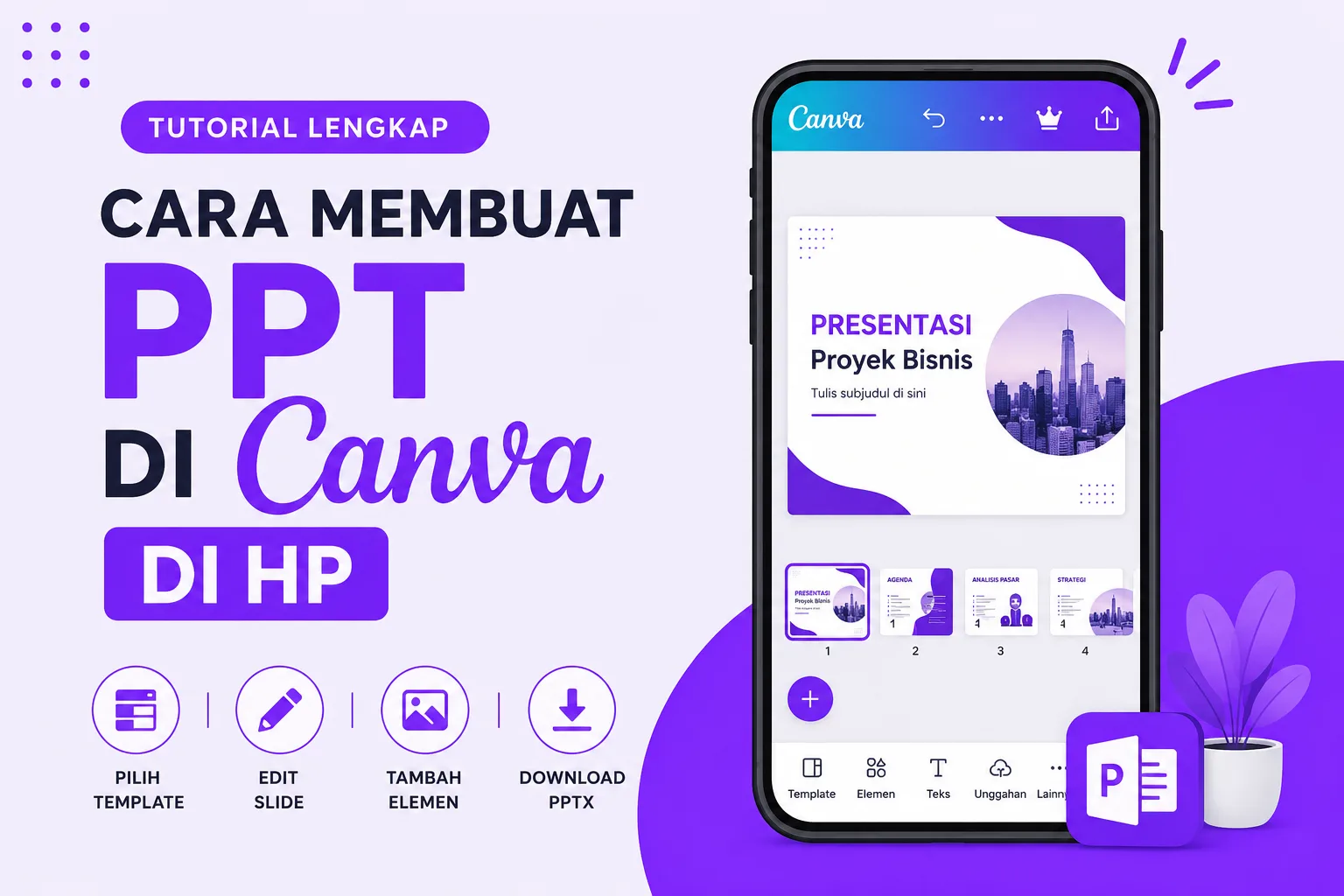
Cara membuat PPT di Canva di HP menjadi salah satu solusi terbaik bagi kalian yang ingin membuat presentasi menarik tanpa harus menggunakan laptop atau komputer. Dengan aplikasi Canva yang tersedia di smartphone, proses pembuatan slide presentasi menjadi lebih praktis, cepat, dan tetap profesional.
Saat ini, kebutuhan presentasi tidak hanya dimiliki oleh pelajar dan mahasiswa. Banyak karyawan, pebisnis, guru, hingga content creator yang membutuhkan slide presentasi berkualitas untuk berbagai keperluan. Untungnya, Canva menyediakan berbagai template siap pakai yang dapat membantu kalian membuat PPT dengan mudah langsung dari HP.
Pada artikel ini, kalian akan mempelajari langkah demi langkah cara membuat PPT di Canva menggunakan HP, mulai dari membuat desain baru, mengedit slide, menambahkan animasi, hingga mengunduh file dalam format PowerPoint.
Cara Membuat PPT di Canva di HP untuk Pemula
Cara membuat PPT di Canva di HP sebenarnya sangat mudah, bahkan bagi pengguna yang baru pertama kali menggunakan Canva. Kalian hanya perlu menyiapkan aplikasi Canva dan koneksi internet yang stabil.
Berikut langkah-langkahnya:
- Buka aplikasi Canva di HP.
- Login menggunakan akun Canva.
- Pada halaman utama, ketik “Presentasi” atau “Presentation” di kolom pencarian.
- Pilih ukuran presentasi yang tersedia.
- Tentukan template yang ingin digunakan.
- Klik template untuk mulai mengedit.
Setelah memilih template, Canva akan otomatis membuat beberapa slide yang siap kalian sesuaikan dengan kebutuhan presentasi.
Download dan Login Canva di HP
Download dan login Canva di HP merupakan langkah pertama sebelum mulai membuat presentasi. Jika kalian belum memiliki aplikasi Canva, ikuti panduan berikut.
Cara Download Canva
- Buka Google Play Store atau App Store.
- Ketik “Canva” pada kolom pencarian.
- Pilih aplikasi Canva resmi.
- Tekan tombol Install.
- Tunggu hingga proses pemasangan selesai.
Cara Login Canva
- Buka aplikasi Canva.
- Pilih Login atau Daftar.
- Masuk menggunakan akun Google, Facebook, Apple ID, atau email.
- Tunggu hingga dashboard Canva muncul.
Setelah berhasil login, kalian dapat langsung mulai membuat berbagai desain, termasuk presentasi PowerPoint.
Membuat Presentasi Baru di Canva HP
Membuat presentasi baru di Canva HP dapat dilakukan hanya dalam beberapa menit. Selain itu, Canva menyediakan ribuan template yang siap digunakan sehingga kalian tidak perlu mendesain dari awal.
Langkah membuat presentasi baru:
- Buka Canva.
- Klik ikon tambah (+).
- Pilih menu Presentasi.
- Tentukan ukuran presentasi.
- Pilih template yang sesuai.
- Masuk ke editor Canva.
Pada tahap ini, seluruh elemen dalam template dapat kalian ubah sesuai kebutuhan.
Memilih Template PPT Canva yang Menarik
Memilih template PPT Canva yang menarik sangat penting karena tampilan slide akan memengaruhi perhatian audiens. Oleh karena itu, pilihlah desain yang sesuai dengan tema presentasi.
Beberapa kategori template yang tersedia antara lain:
- Presentasi bisnis.
- Presentasi pendidikan.
- Presentasi proyek.
- Presentasi marketing.
- Presentasi kreatif.
- Presentasi modern.
Selain itu, gunakan template yang memiliki kombinasi warna dan tipografi yang mudah dibaca agar presentasi terlihat profesional.
Mengedit Slide PPT di Canva Menggunakan HP
Mengedit slide PPT di Canva menggunakan HP sangat mudah karena seluruh fitur telah dioptimalkan untuk layar smartphone.
Beberapa elemen yang dapat diedit meliputi:
- Judul slide.
- Teks isi.
- Warna background.
- Font.
- Ikon.
- Gambar.
- Grafik.
- Video.
Untuk mengedit teks:
- Ketuk bagian teks.
- Pilih Edit.
- Masukkan isi presentasi.
- Atur ukuran dan warna font.
Sementara itu, jika ingin mengganti gambar, cukup tekan gambar yang ada lalu pilih Ganti.
Menambahkan Slide Baru pada Presentasi Canva
Menambahkan slide baru pada presentasi Canva diperlukan ketika materi yang akan disampaikan cukup panjang.
Langkah-langkahnya:
- Buka proyek presentasi.
- Scroll ke bagian bawah slide.
- Tekan ikon tambah (+).
- Pilih halaman kosong atau template lain.
Dengan fitur ini, kalian dapat membuat presentasi sebanyak yang dibutuhkan tanpa batasan desain.
Menambahkan Elemen Visual agar PPT Lebih Menarik
Menambahkan elemen visual agar PPT lebih menarik merupakan salah satu keunggulan Canva dibandingkan aplikasi presentasi biasa.
Canva menyediakan berbagai elemen visual seperti:
- Foto.
- Ilustrasi.
- Ikon.
- Grafik.
- Shape.
- Video.
- Animasi.
Untuk menambahkan elemen:
- Pilih menu Elemen.
- Cari elemen yang diinginkan.
- Klik elemen tersebut.
- Sesuaikan ukuran dan posisinya.
Namun demikian, hindari penggunaan elemen berlebihan karena dapat membuat slide terlihat penuh dan sulit dipahami.
Menambahkan Animasi pada PPT Canva
Menambahkan animasi pada PPT Canva dapat membuat presentasi terlihat lebih modern dan profesional.
Beberapa animasi populer di Canva antara lain:
- Fade.
- Rise.
- Pan.
- Drift.
- Pop.
- Breathe.
Cara menambahkan animasi:
- Pilih slide yang ingin dianimasikan.
- Klik menu Animasi.
- Pilih jenis animasi.
- Atur kecepatan transisi.
Gunakan animasi secukupnya agar presentasi tetap nyaman dilihat oleh audiens.
Menyimpan PPT Canva ke Format PowerPoint
Menyimpan PPT Canva ke format PowerPoint menjadi tahap penting setelah proses desain selesai. Canva memungkinkan kalian mengunduh file dalam format PPTX sehingga dapat dibuka menggunakan Microsoft PowerPoint.
Langkah-langkahnya:
- Klik tombol Bagikan.
- Pilih Download.
- Pada menu jenis file, pilih Microsoft PowerPoint (.pptx).
- Tekan Download.
- Tunggu hingga proses selesai.
Setelah itu, file akan tersimpan di HP dan siap digunakan untuk presentasi.
Tips Membuat PPT Profesional di Canva Menggunakan HP
Tips membuat PPT profesional di Canva menggunakan HP dapat membantu kalian menghasilkan presentasi yang lebih efektif dan mudah dipahami.
Berikut beberapa tips yang dapat diterapkan:
- Gunakan maksimal dua jenis font.
- Pilih warna yang konsisten.
- Gunakan gambar berkualitas tinggi.
- Hindari terlalu banyak teks.
- Gunakan poin-poin penting.
- Tambahkan grafik jika diperlukan.
- Pastikan setiap slide memiliki fokus yang jelas.
- Gunakan animasi secara bijak.
Selain itu, selalu lakukan pengecekan ulang sebelum presentasi agar tidak ada kesalahan penulisan maupun desain.
Kelebihan Membuat PPT di Canva Lewat HP
Kelebihan membuat PPT di Canva lewat HP membuat platform ini semakin populer di kalangan pengguna.
Beberapa kelebihannya yaitu:
- Dapat digunakan kapan saja.
- Tersedia ribuan template profesional.
- Mudah digunakan oleh pemula.
- Tidak memerlukan kemampuan desain khusus.
- Bisa langsung diekspor ke PPTX.
- Mendukung kolaborasi tim.
- Memiliki banyak elemen gratis.
Karena alasan tersebut, Canva menjadi salah satu aplikasi desain presentasi terbaik yang dapat digunakan langsung dari smartphone.
Kesalahan yang Harus Dihindari Saat Membuat PPT di Canva
Kesalahan yang harus dihindari saat membuat PPT di Canva perlu diketahui agar hasil presentasi terlihat profesional.
Beberapa kesalahan yang sering terjadi meliputi:
- Terlalu banyak teks dalam satu slide.
- Menggunakan warna yang sulit dibaca.
- Memakai terlalu banyak animasi.
- Ukuran font terlalu kecil.
- Menempatkan gambar dengan kualitas rendah.
- Tidak melakukan pengecekan akhir.
Oleh sebab itu, selalu prioritaskan kenyamanan audiens ketika menyusun presentasi.
Kesimpulan
Cara membuat PPT di Canva di HP sangat mudah dilakukan bahkan oleh pemula. Kalian hanya perlu menginstal aplikasi Canva, memilih template presentasi, mengedit isi slide, menambahkan elemen visual, serta mengunduh hasilnya dalam format PowerPoint.
Selain praktis, Canva juga menawarkan berbagai fitur yang membantu kalian membuat presentasi profesional langsung dari smartphone. Dengan menerapkan tips yang telah dijelaskan pada artikel ini, kalian dapat menghasilkan PPT yang menarik, informatif, dan mampu meningkatkan kualitas penyampaian materi kepada audiens.