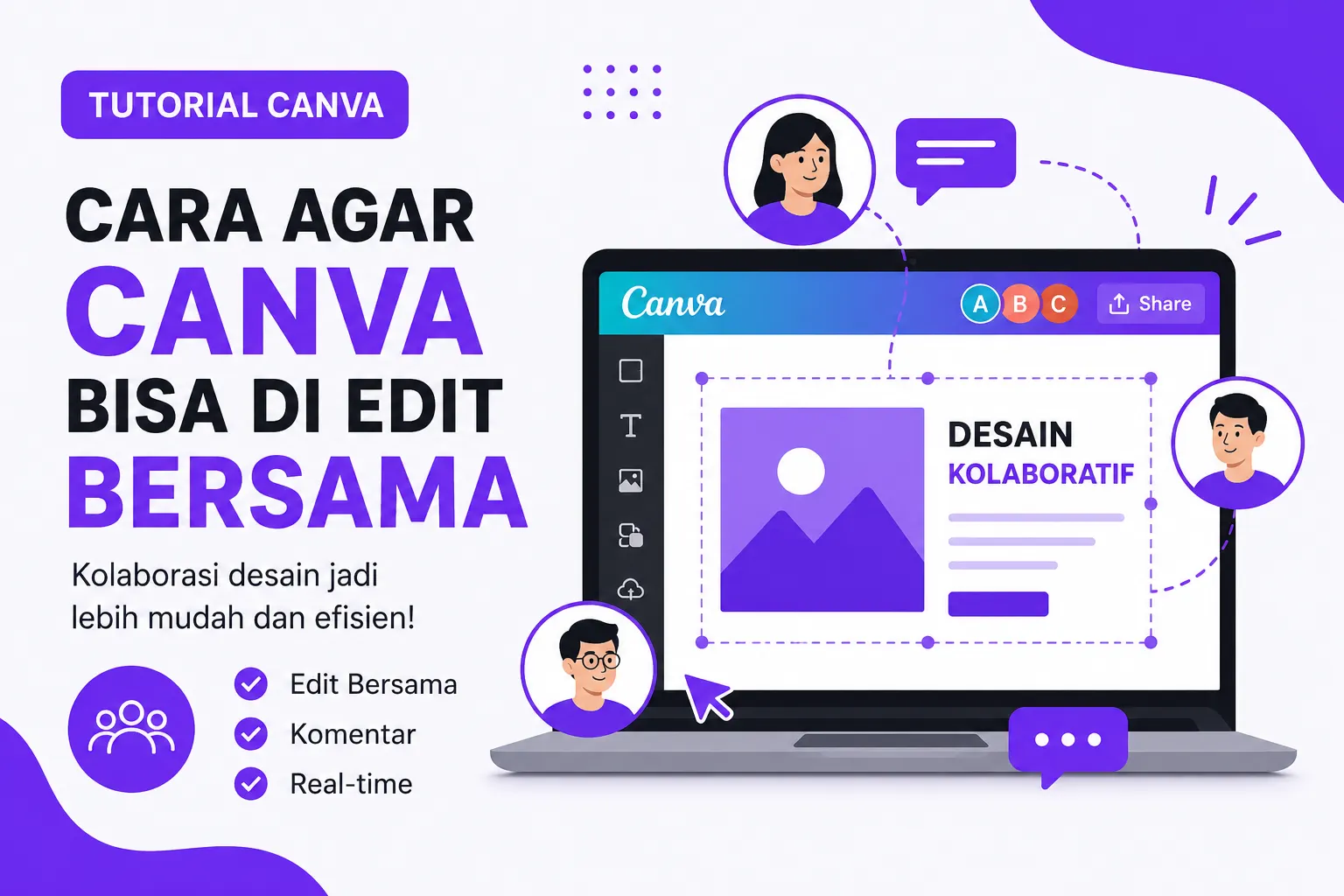
Cara agar Canva bisa di edit bersama menjadi pertanyaan yang sangat sering diajukan oleh pengguna Canva, baik untuk kebutuhan sekolah, bisnis, organisasi, maupun pekerjaan profesional. Saat ini, Canva tidak hanya berfungsi sebagai alat desain grafis sederhana, tetapi juga telah berkembang menjadi platform kolaborasi yang memungkinkan banyak orang mengedit satu desain secara bersamaan.
Dengan fitur kolaborasi Canva, kalian dapat menghemat waktu, meningkatkan produktivitas tim, serta mempermudah proses revisi tanpa harus mengirim file bolak-balik. Selain itu, semua perubahan dapat terlihat secara real-time sehingga pekerjaan menjadi lebih efisien.
Namun, masih banyak pengguna yang belum memahami cara mengaktifkan akses edit bersama, mengatur izin pengguna, hingga mengatasi kendala ketika desain tidak dapat diedit oleh anggota tim lainnya.
Melalui panduan lengkap ini, kalian akan mempelajari langkah demi langkah cara agar Canva bisa diedit bersama, manfaatnya, syarat yang harus dipenuhi, hingga tips kolaborasi profesional agar pekerjaan tim berjalan lebih lancar.
Cara Agar Canva Bisa Di Edit Bersama Dengan Fitur Share
Cara agar Canva bisa di edit bersama dengan fitur Share merupakan metode paling mudah yang disediakan langsung oleh Canva. Fitur ini memungkinkan pemilik desain membagikan akses kepada pengguna lain untuk melakukan pengeditan.
Berikut langkah-langkahnya:
- Buka desain Canva yang ingin kalian bagikan.
- Klik tombol Bagikan atau Share di pojok kanan atas.
- Masukkan alamat email orang yang ingin diajak berkolaborasi.
- Pilih izin akses Dapat Mengedit (Can Edit).
- Klik tombol Kirim.
Setelah itu, penerima undangan akan memperoleh notifikasi melalui email. Mereka dapat membuka desain tersebut dan mulai melakukan perubahan sesuai kebutuhan.
Selain menggunakan email, Canva juga menyediakan opsi berbagi melalui tautan. Cara ini lebih praktis apabila kalian ingin mengundang banyak orang sekaligus.
Cara Agar Canva Bisa Di Edit Bersama Menggunakan Link Kolaborasi
Cara agar Canva bisa di edit bersama menggunakan link kolaborasi sangat cocok untuk tim yang memiliki banyak anggota. Kalian tidak perlu memasukkan email satu per satu.
Langkah-langkahnya sebagai berikut:
- Buka proyek Canva.
- Klik menu Bagikan.
- Pilih opsi Salin Tautan.
- Ubah izin akses menjadi Dapat Mengedit.
- Salin link dan bagikan kepada anggota tim.
Metode ini sangat efektif untuk proyek sekolah, organisasi, maupun perusahaan karena setiap orang yang memiliki tautan dapat langsung mengakses desain sesuai izin yang diberikan.
Meski demikian, kalian tetap harus berhati-hati saat membagikan tautan edit agar tidak jatuh ke tangan pihak yang tidak berkepentingan.
Cara Agar Canva Bisa Di Edit Bersama di HP Android dan iPhone
Cara agar Canva bisa di edit bersama di HP Android dan iPhone pada dasarnya tidak jauh berbeda dengan versi desktop. Canva telah menyediakan fitur kolaborasi yang dapat digunakan melalui aplikasi mobile.
Berikut caranya:
- Buka aplikasi Canva.
- Pilih desain yang ingin dibagikan.
- Tekan ikon Bagikan.
- Masukkan email atau salin link kolaborasi.
- Pilih akses Dapat Mengedit.
- Kirim undangan.
Setelah akses diberikan, anggota tim dapat langsung melakukan pengeditan menggunakan smartphone masing-masing.
Keunggulan metode ini adalah fleksibilitas. Kalian dapat bekerja dari mana saja tanpa harus menggunakan laptop atau komputer.
Cara Agar Canva Bisa Di Edit Bersama Melalui Canva Teams
Cara agar Canva bisa di edit bersama melalui Canva Teams menjadi solusi terbaik bagi perusahaan atau kelompok kerja yang rutin berkolaborasi.
Canva Teams memungkinkan anggota berada dalam satu ruang kerja yang sama sehingga seluruh desain dapat diakses lebih mudah.
Langkah membuat tim di Canva:
- Masuk ke akun Canva.
- Pilih menu Teams.
- Klik Buat Tim Baru.
- Masukkan nama tim.
- Undang anggota melalui email.
- Tambahkan desain ke ruang kerja tim.
Dengan sistem ini, setiap anggota dapat melihat proyek yang tersedia dan mengeditnya sesuai hak akses yang diberikan.
Selain itu, Canva Teams membantu menjaga konsistensi desain karena semua aset dapat disimpan dalam satu tempat yang terorganisir.
Cara Agar Canva Bisa Di Edit Bersama Tanpa Canva Pro
Cara agar Canva bisa di edit bersama tanpa Canva Pro ternyata sangat memungkinkan. Banyak pengguna mengira fitur kolaborasi hanya tersedia untuk pelanggan premium, padahal Canva gratis juga menyediakan akses edit bersama.
Fitur yang tersedia pada akun gratis meliputi:
- Berbagi desain melalui email.
- Berbagi desain menggunakan link.
- Komentar pada desain.
- Kolaborasi real-time sederhana.
Meskipun demikian, Canva Pro dan Canva Teams menawarkan fitur kolaborasi yang lebih lengkap, termasuk pengelolaan brand kit, penyimpanan lebih besar, serta kontrol tim yang lebih mendetail.
Cara Agar Canva Bisa Di Edit Bersama Secara Real-Time
Cara agar Canva bisa di edit bersama secara real-time merupakan salah satu keunggulan utama Canva dibandingkan metode desain tradisional.
Saat beberapa orang membuka desain yang sama, perubahan akan muncul secara langsung tanpa perlu menyimpan file secara manual.
Beberapa aktivitas yang dapat dilakukan secara real-time antara lain:
- Mengubah teks.
- Menambahkan gambar.
- Mengedit warna desain.
- Memberikan komentar.
- Mengatur tata letak elemen.
Karena itu, proses diskusi dan revisi menjadi jauh lebih cepat dibandingkan menggunakan file desain yang harus dikirim bolak-balik.
Cara Agar Canva Bisa Di Edit Bersama Dengan Pengaturan Izin yang Tepat
Cara agar Canva bisa di edit bersama dengan pengaturan izin yang tepat sangat penting untuk menjaga keamanan proyek.
Canva menyediakan beberapa jenis akses, yaitu:
- Dapat Melihat (Can View) hanya untuk melihat desain.
- Dapat Memberi Komentar (Can Comment) untuk memberikan masukan.
- Dapat Mengedit (Can Edit) untuk mengubah isi desain.
Sebelum membagikan desain, pastikan kalian memilih jenis akses yang sesuai. Jika tujuan utama adalah kolaborasi, maka gunakan opsi Dapat Mengedit.
Namun, apabila desain sudah final dan hanya membutuhkan persetujuan, akses komentar biasanya lebih aman.
Cara Agar Canva Bisa Di Edit Bersama Ketika Tombol Edit Tidak Muncul
Cara agar Canva bisa di edit bersama ketika tombol edit tidak muncul sering dicari oleh pengguna yang mengalami kendala akses.
Beberapa penyebab umum meliputi:
- Izin masih diatur sebagai viewer.
- Link yang dibagikan salah.
- Akun Canva belum login.
- Desain berada di workspace berbeda.
- Pemilik desain mencabut akses.
Untuk mengatasinya, mintalah pemilik desain memeriksa kembali pengaturan berbagi dan memastikan bahwa akses telah diatur menjadi Dapat Mengedit.
Selain itu, pastikan kalian membuka tautan menggunakan akun yang menerima undangan.
Cara Agar Canva Bisa Di Edit Bersama Dengan Komentar dan Revisi
Cara agar Canva bisa di edit bersama dengan komentar dan revisi akan membantu tim bekerja lebih profesional.
Alih-alih mengubah desain secara langsung, anggota tim dapat memberikan komentar pada elemen tertentu.
Langkah menambahkan komentar:
- Buka desain Canva.
- Pilih elemen yang ingin dikomentari.
- Klik ikon komentar.
- Tulis masukan secara jelas.
- Kirim komentar.
Dengan cara ini, setiap revisi dapat didokumentasikan dengan baik sehingga komunikasi antaranggota menjadi lebih efektif.
Cara Agar Canva Bisa Di Edit Bersama Secara Profesional untuk Tim Kerja
Cara agar Canva bisa di edit bersama secara profesional untuk tim kerja memerlukan beberapa strategi agar kolaborasi tetap produktif.
Berikut beberapa praktik terbaik yang dapat diterapkan:
- Tentukan pembagian tugas sejak awal.
- Gunakan folder khusus untuk setiap proyek.
- Beri nama file yang jelas.
- Gunakan komentar sebelum melakukan perubahan besar.
- Batasi jumlah editor jika proyek sangat penting.
- Simpan versi cadangan secara berkala.
- Gunakan Brand Kit untuk menjaga konsistensi desain.
Selain itu, lakukan evaluasi secara rutin agar seluruh anggota memahami perkembangan proyek dan target yang harus dicapai.
Dengan pengelolaan yang baik, Canva dapat menjadi alat kolaborasi yang sangat efektif untuk berbagai kebutuhan desain profesional.
Kesimpulan
Cara agar Canva bisa di edit bersama sebenarnya sangat mudah dilakukan melalui fitur berbagi yang telah disediakan oleh Canva. Kalian dapat mengundang anggota tim menggunakan email maupun link kolaborasi, kemudian memberikan izin akses sebagai editor agar semua orang dapat melakukan perubahan pada desain yang sama.
Selain itu, Canva juga mendukung kolaborasi real-time sehingga proses revisi menjadi lebih cepat dan efisien. Baik menggunakan akun gratis maupun Canva Teams, fitur ini sangat membantu pekerjaan kelompok, tugas sekolah, kebutuhan organisasi, hingga proyek bisnis profesional.
Dengan memahami pengaturan izin, penggunaan komentar, serta praktik kolaborasi yang tepat, kalian dapat memaksimalkan seluruh fitur Canva untuk menghasilkan desain berkualitas tinggi secara bersama-sama.