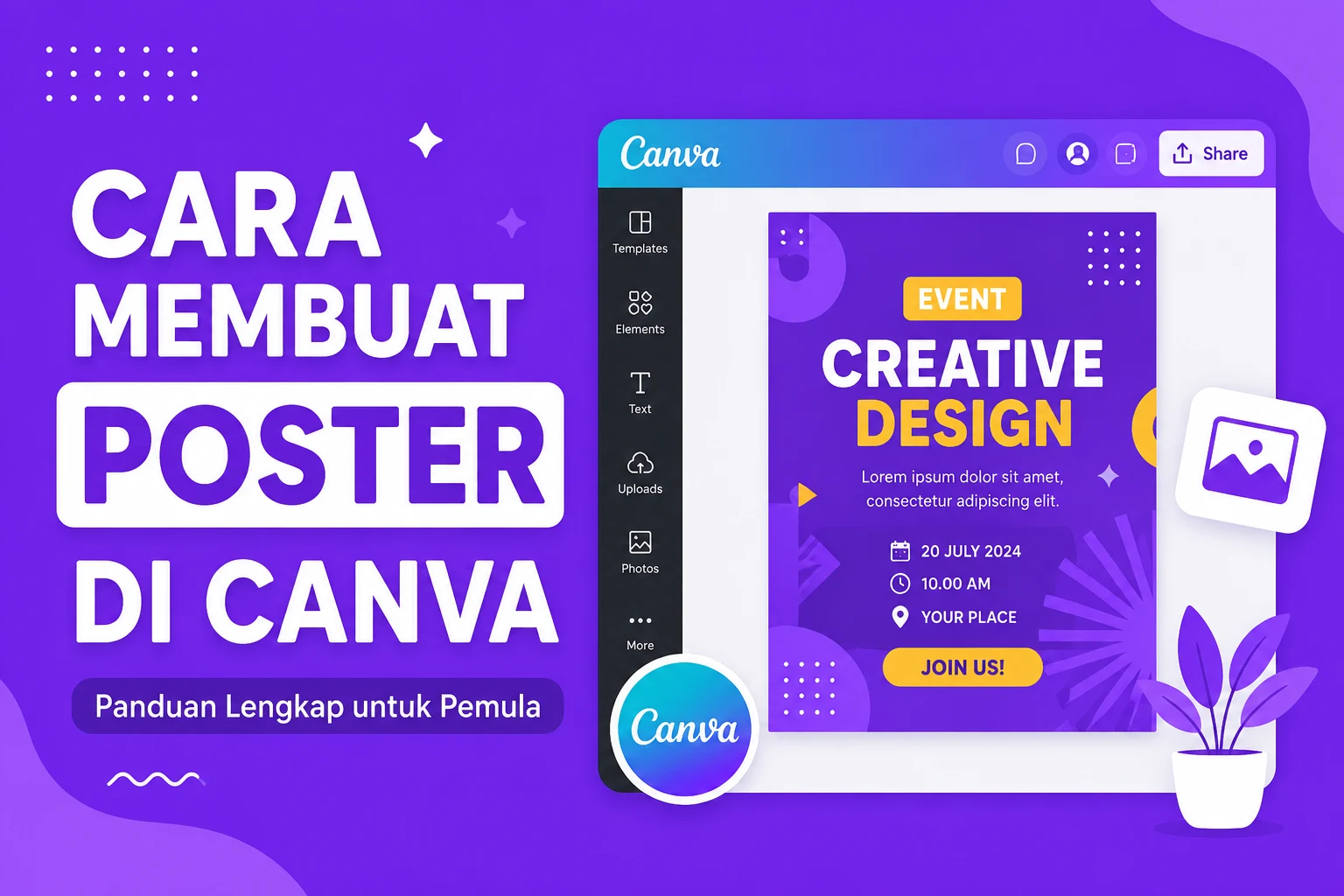
Cara membuat poster di Canva merupakan salah satu keterampilan desain yang sangat bermanfaat bagi kalian yang ingin membuat media promosi, poster acara, poster pendidikan, hingga poster bisnis tanpa harus menguasai aplikasi desain yang rumit. Canva menyediakan ribuan template siap pakai sehingga proses desain menjadi lebih cepat, mudah, dan tetap terlihat profesional.
Selain itu, Canva juga menawarkan berbagai elemen grafis, ikon, ilustrasi, font, hingga fitur pengeditan yang dapat membantu siapa saja menghasilkan desain menarik hanya dalam beberapa menit. Oleh karena itu, artikel ini akan membahas langkah demi langkah cara membuat poster di Canva beserta berbagai tips agar hasil desain kalian lebih menarik dan berkualitas.
Cara Membuat Poster di Canva dari Awal
Cara membuat poster di Canva sebenarnya sangat mudah karena seluruh proses dilakukan melalui antarmuka yang sederhana. Bahkan, pengguna yang baru pertama kali membuka Canva pun dapat langsung mengikuti setiap langkahnya.
- Buka website atau aplikasi Canva.
- Login menggunakan akun Google, Facebook, Apple, atau email.
- Pada kolom pencarian ketik Poster.
- Pilih ukuran poster yang sesuai kebutuhan.
- Klik salah satu template yang tersedia atau mulai dari halaman kosong.
- Masuk ke halaman editor Canva.
Setelah masuk ke editor, kalian dapat mulai mengubah seluruh isi desain sesuai kebutuhan.
Template Poster Canva yang Tepat
Template menjadi salah satu keunggulan terbesar Canva. Ribuan desain profesional tersedia secara gratis maupun premium.
Saat memilih template, sesuaikan dengan tujuan poster yang akan dibuat, misalnya:
- Poster promosi bisnis.
- Poster sekolah.
- Poster seminar.
- Poster konser.
- Poster lomba.
- Poster makanan.
- Poster diskon.
- Poster kampanye.
Hindari memilih template hanya karena tampilannya menarik. Sebaliknya, pilih template yang sesuai dengan target audiens agar pesan yang disampaikan lebih efektif.
Ukuran Poster di Canva yang Perlu Kalian Ketahui
Ukuran poster sangat memengaruhi kualitas hasil cetak maupun tampilan digital. Oleh sebab itu, gunakan ukuran yang sesuai dengan kebutuhan.
- A4 (210 × 297 mm)
- A3 (297 × 420 mm)
- A2 (420 × 594 mm)
- A1 (594 × 841 mm)
- A0 (841 × 1189 mm)
- Custom Size sesuai kebutuhan.
Apabila poster hanya digunakan untuk media sosial, kalian dapat memilih ukuran digital agar proses desain lebih praktis.
Elemen Poster di Canva yang Harus Diperhatikan
Elemen desain menentukan apakah poster mudah dipahami atau justru membingungkan pembaca. Karena itu, gunakan setiap elemen secara seimbang.
Judul
Gunakan ukuran font yang besar sehingga judul langsung menarik perhatian.
Warna
Pilih kombinasi warna yang memiliki kontras tinggi agar teks tetap mudah dibaca.
Gambar
Gunakan foto berkualitas tinggi atau ilustrasi yang relevan dengan isi poster.
Ikon
Ikon membantu memperjelas informasi tanpa membuat desain terlihat penuh.
Font
Batasi penggunaan maksimal dua atau tiga jenis font agar tampilan tetap profesional.
Cara Mengedit Poster di Canva
Setelah memilih template, langkah berikutnya adalah melakukan pengeditan.
Kalian dapat mengganti hampir seluruh isi template, antara lain:
- Mengubah warna latar belakang.
- Mengganti font.
- Mengatur ukuran tulisan.
- Menambahkan logo.
- Memasukkan foto sendiri.
- Mengubah ikon.
- Menambahkan ilustrasi.
- Memberikan efek teks.
- Menambahkan QR Code.
Semua perubahan dapat dilakukan hanya dengan metode drag and drop sehingga proses editing menjadi jauh lebih cepat.
Tips Membuat Poster Canva yang Menarik
Walaupun Canva menyediakan template profesional, hasil akhir tetap bergantung pada cara kalian menggunakannya. Oleh karena itu, terapkan beberapa tips berikut.
- Gunakan ruang kosong secukupnya.
- Fokus pada satu pesan utama.
- Gunakan maksimal tiga warna utama.
- Pilih gambar dengan resolusi tinggi.
- Pastikan teks mudah dibaca.
- Gunakan heading yang jelas.
- Tambahkan Call to Action.
- Sesuaikan desain dengan target audiens.
Selain itu, lakukan pengecekan ulang sebelum poster dipublikasikan agar tidak ada kesalahan penulisan.
Kesalahan Saat Membuat Poster di Canva
Banyak pengguna Canva yang sebenarnya sudah membuat desain bagus, tetapi masih melakukan beberapa kesalahan berikut.
- Terlalu banyak tulisan.
- Warna bertabrakan.
- Menggunakan terlalu banyak font.
- Resolusi gambar rendah.
- Informasi penting terlalu kecil.
- Layout terlalu padat.
- Tidak memperhatikan keseimbangan desain.
Jika kalian menghindari kesalahan tersebut, kualitas poster akan meningkat secara signifikan.
Cara Download Poster di Canva
Setelah desain selesai, langkah terakhir adalah mengunduh hasilnya.
- Klik tombol Bagikan.
- Pilih Unduh.
- Tentukan format file.
- Pilih kualitas terbaik.
- Klik Download.
Canva menyediakan beberapa format file seperti PNG, JPG, PDF Standard, PDF Print, SVG (Pro), dan PPTX sehingga kalian dapat menyesuaikannya dengan kebutuhan.
FAQ Cara Membuat Poster di Canva
Apakah Canva gratis?
Ya. Canva menyediakan versi gratis dengan fitur yang sudah sangat lengkap. Namun, tersedia juga Canva Pro bagi pengguna yang membutuhkan template, font, dan elemen premium.
Apakah poster Canva bisa dicetak?
Tentu saja. Gunakan format PDF Print agar kualitas cetaknya tetap tajam.
Apakah Canva cocok untuk pemula?
Sangat cocok karena tampilannya sederhana dan hampir semua proses dilakukan dengan sistem drag and drop.
Bisakah membuat poster dari HP?
Bisa. Aplikasi Canva Android maupun iPhone memiliki fitur yang hampir sama dengan versi desktop.
Kesimpulan
Cara membuat poster di Canva sangat mudah dipelajari oleh siapa saja, termasuk pemula yang belum memiliki pengalaman desain grafis. Dengan memanfaatkan template, elemen visual, font, dan fitur pengeditan yang tersedia, kalian dapat menghasilkan poster yang menarik untuk berbagai kebutuhan, mulai dari promosi bisnis, acara sekolah, seminar, hingga media sosial.
Supaya hasil desain terlihat lebih profesional, pastikan kalian memilih ukuran poster yang tepat, menggunakan kombinasi warna yang harmonis, membatasi penggunaan font, serta menyusun informasi secara ringkas dan mudah dipahami. Terakhir, jangan lupa memeriksa kembali seluruh isi poster sebelum mengunduh atau mencetaknya agar hasil akhirnya benar-benar maksimal.