
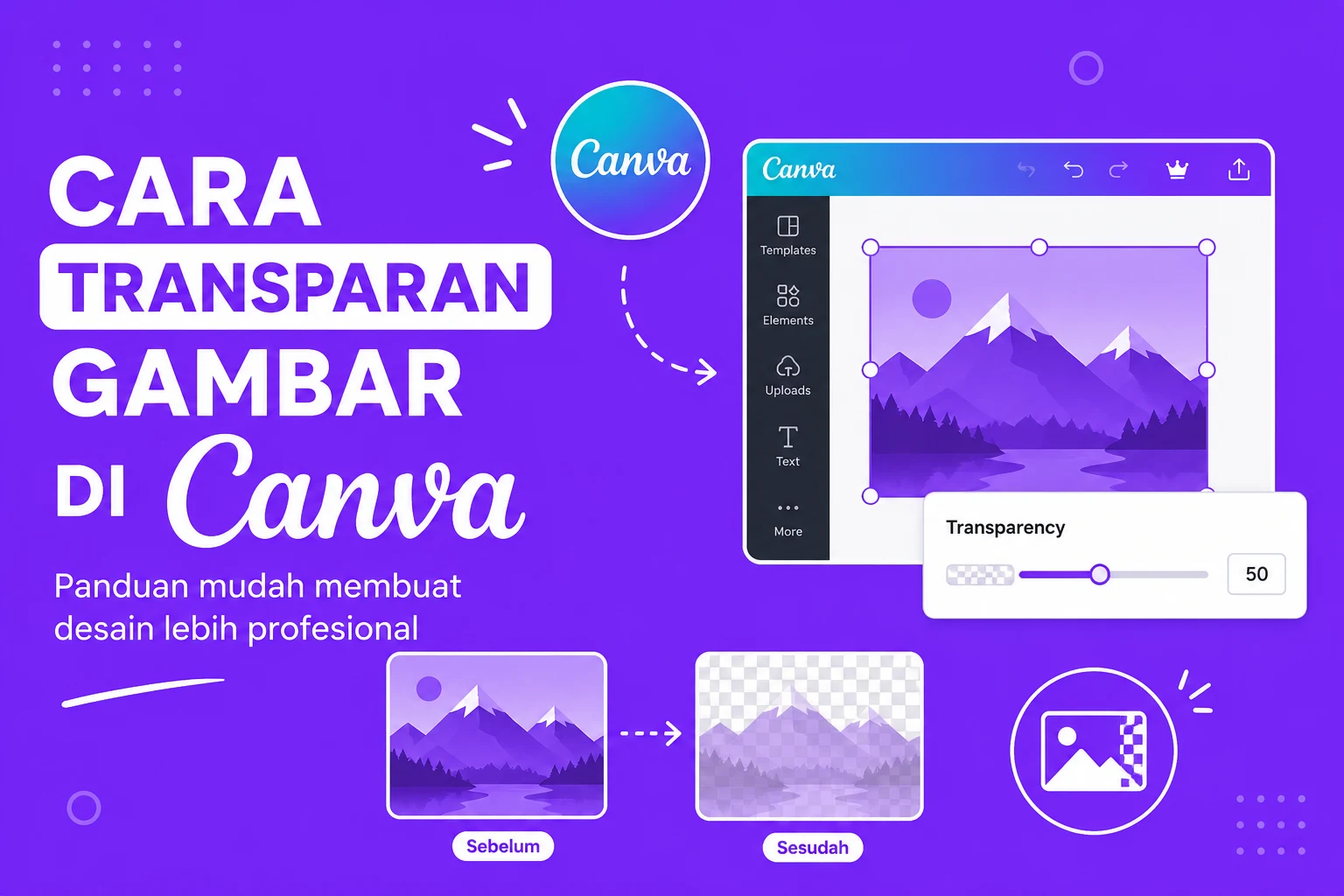
Cara transparan gambar di Canva menjadi salah satu teknik dasar yang wajib kalian kuasai apabila ingin menghasilkan desain yang lebih menarik, profesional, dan mudah dipahami. Dengan mengatur tingkat transparansi gambar, kalian dapat membuat latar belakang lebih halus, menonjolkan teks, menggabungkan beberapa elemen visual, hingga menciptakan efek desain yang modern tanpa memerlukan aplikasi editing yang rumit.
Canva menyediakan fitur transparansi yang sangat mudah digunakan, bahkan oleh pemula sekalipun. Namun, masih banyak pengguna yang belum memahami cara memanfaatkan fitur tersebut secara maksimal. Oleh karena itu, artikel ini akan membahas langkah demi langkah cara membuat gambar transparan di Canva beserta tips penggunaannya agar hasil desain terlihat lebih rapi dan enak dipandang.
Cara Transparan Gambar di Canva dengan Mudah
Cara transparan gambar di Canva sebenarnya hanya membutuhkan beberapa klik saja. Kalian dapat menerapkannya pada gambar, foto, ilustrasi, hingga berbagai elemen desain lainnya.
- Buka Canva melalui aplikasi atau browser.
- Masuk ke akun Canva kalian.
- Buat desain baru atau buka desain yang sudah ada.
- Tambahkan gambar yang ingin dibuat transparan.
- Klik gambar tersebut hingga muncul garis tepi.
- Pilih ikon Transparency atau ikon papan catur di bagian atas editor.
- Geser slider transparansi sesuai kebutuhan.
- Nilai 100 berarti gambar sepenuhnya terlihat.
- Nilai 0 berarti gambar menjadi tidak terlihat.
- Setelah selesai, simpan desain kalian.
Dengan mengikuti langkah di atas, kalian dapat mengatur tingkat transparansi secara presisi sesuai kebutuhan desain.
Fungsi Transparansi Gambar di Canva
Fungsi transparansi gambar di Canva bukan hanya sekadar membuat gambar menjadi lebih samar. Sebaliknya, fitur ini memiliki banyak manfaat yang dapat meningkatkan kualitas desain.
- Membuat teks lebih mudah dibaca.
- Memberikan efek profesional pada desain.
- Mengurangi dominasi warna gambar.
- Menghasilkan tampilan yang lebih elegan.
- Menggabungkan beberapa foto menjadi lebih harmonis.
- Menciptakan efek overlay modern.
- Membantu membuat banner promosi.
- Mempercantik presentasi.
- Membuat feed media sosial lebih menarik.
Karena itulah, hampir semua desainer menggunakan fitur transparansi dalam berbagai jenis proyek.
Cara Membuat Background Transparan di Canva
Cara membuat background transparan di Canva sedikit berbeda dibandingkan mengubah transparansi gambar biasa.
Apabila yang dimaksud adalah membuat latar belakang desain menjadi transparan saat diunduh, langkahnya sebagai berikut.
- Selesaikan desain terlebih dahulu.
- Klik tombol Bagikan.
- Pilih Unduh.
- Gunakan format PNG.
- Aktifkan opsi Background Transparan.
- Klik Unduh.
Perlu diketahui bahwa fitur background transparan hanya tersedia untuk pengguna Canva Pro.
Cara Mengatur Transparansi Teks dan Elemen Canva
Cara mengatur transparansi teks dan elemen Canva hampir sama seperti mengatur gambar.
- Klik teks atau elemen.
- Pilih ikon Transparansi.
- Geser slider sesuai kebutuhan.
- Lihat hasilnya secara langsung.
Teknik ini sering digunakan untuk membuat watermark, efek bayangan, maupun dekorasi desain.
Tips Menggunakan Transparansi Gambar agar Desain Lebih Menarik
Tips menggunakan transparansi gambar berikut ini dapat membantu kalian memperoleh hasil yang lebih profesional.
Gunakan Transparansi Secukupnya
Jangan membuat gambar terlalu transparan karena objek utama dapat sulit dikenali.
Sesuaikan dengan Warna Teks
Apabila teks berwarna putih, sebaiknya turunkan transparansi background agar tulisan lebih jelas.
Kombinasikan dengan Blur
Efek blur dan transparansi mampu menghasilkan desain modern yang sering digunakan pada website maupun media sosial.
Perhatikan Kontras Warna
Selalu pastikan kontras antara gambar dan teks tetap nyaman dibaca.
Lakukan Preview Sebelum Mengunduh
Periksa kembali desain kalian agar tidak ada bagian yang terlalu pudar ataupun terlalu mencolok.
Kesalahan yang Sering Terjadi Saat Membuat Gambar Transparan
Kesalahan membuat gambar transparan di Canva sering kali menyebabkan desain terlihat kurang profesional.
- Transparansi terlalu rendah.
- Teks menyatu dengan background.
- Kontras warna kurang baik.
- Menggunakan terlalu banyak efek sekaligus.
- Tidak mengecek hasil akhir sebelum mengunduh.
Apabila kalian menghindari kesalahan tersebut, kualitas desain akan meningkat secara signifikan.
Kapan Sebaiknya Menggunakan Efek Transparansi?
Kapan menggunakan efek transparansi di Canva bergantung pada tujuan desain yang kalian buat.
Efek transparansi sangat cocok digunakan untuk:
- Poster promosi.
- Thumbnail YouTube.
- Banner website.
- Presentasi.
- Feed Instagram.
- Undangan digital.
- Portofolio.
- Infografis.
Dengan penggunaan yang tepat, desain akan terlihat lebih bersih sekaligus profesional.
Kesimpulan
Cara transparan gambar di Canva merupakan teknik sederhana yang mampu memberikan perubahan besar terhadap kualitas desain. Kalian hanya perlu memilih gambar, membuka menu transparansi, kemudian menyesuaikan tingkat opacity sesuai kebutuhan. Selain itu, fitur ini juga dapat diterapkan pada teks maupun elemen lain agar tampilan desain semakin menarik.
Selanjutnya, pastikan kalian menggunakan transparansi secara proporsional, menjaga kontras warna, dan selalu melakukan pratinjau sebelum mengunduh hasil desain. Dengan begitu, desain Canva yang kalian buat akan terlihat lebih profesional, nyaman dipandang, dan mampu menyampaikan pesan secara efektif kepada audiens.