Cara membuat garis di Canva merupakan salah satu keterampilan dasar yang wajib kalian kuasai saat belajar mendesain. Meskipun terlihat sederhana, garis memiliki fungsi yang sangat penting untuk memperjelas tata letak, membagi beberapa bagian desain, memberikan penekanan pada informasi tertentu, hingga membuat tampilan keseluruhan menjadi lebih rapi dan profesional.
Canva sendiri menyediakan berbagai jenis garis yang dapat digunakan secara gratis maupun melalui akun Canva Pro. Kalian dapat menyesuaikan warna, ketebalan, panjang, bentuk ujung garis, hingga menambahkan efek tertentu hanya dengan beberapa klik. Oleh karena itu, memahami cara menggunakan fitur garis akan membantu kalian menghasilkan desain media sosial, presentasi, poster, banner, infografis, hingga dokumen yang terlihat lebih menarik.
Pada artikel ini, kalian akan mempelajari langkah demi langkah cara membuat garis di Canva, berbagai jenis garis yang tersedia, cara mengeditnya, serta beberapa tips agar hasil desain terlihat lebih profesional.
Cara Membuat Garis di Canva dengan Mudah
Cara membuat garis di Canva sebenarnya sangat sederhana. Bahkan, pemula yang baru pertama kali menggunakan Canva dapat melakukannya tanpa mengalami kesulitan.
Ikuti langkah-langkah berikut.
- Buka Canva melalui browser atau aplikasi.
- Login menggunakan akun Canva kalian.
- Buat desain baru atau buka proyek yang sudah ada.
- Pilih menu Elemen (Elements).
- Ketik kata kunci garis atau line pada kolom pencarian.
- Pilih model garis yang sesuai dengan kebutuhan desain.
- Klik garis tersebut hingga otomatis masuk ke halaman kerja.
- Geser ujung garis untuk mengubah panjangnya.
- Atur posisi garis sesuai tata letak desain.
Setelah itu, Canva akan menampilkan toolbar pengaturan sehingga kalian dapat langsung melakukan berbagai penyesuaian.
Jenis Garis yang Tersedia di Canva
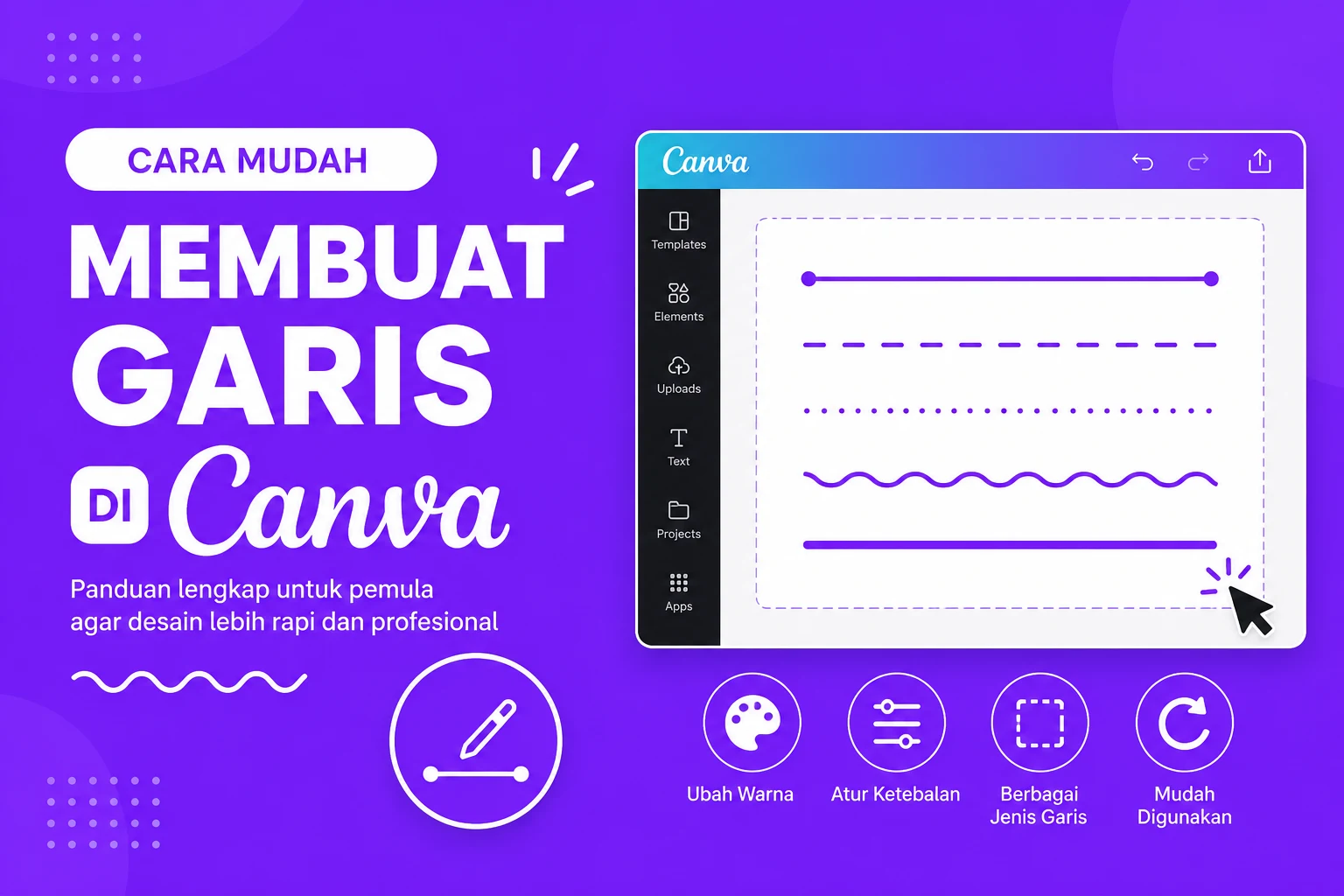
Jenis garis di Canva sangat beragam. Oleh sebab itu, kalian tidak hanya menemukan garis lurus biasa, tetapi juga berbagai variasi yang dapat mempercantik desain.
- Garis lurus horizontal.
- Garis vertikal.
- Garis putus-putus.
- Garis titik-titik.
- Garis melengkung.
- Garis bergelombang.
- Garis dekoratif.
- Garis artistik.
Selain itu, Canva juga menyediakan ribuan elemen garis buatan kreator yang dapat digunakan sesuai tema desain kalian.
Cara Mengubah Warna Garis di Canva
Cara mengubah warna garis di Canva dapat dilakukan hanya dalam beberapa detik.
Berikut langkah-langkahnya.
- Pilih garis yang sudah ditambahkan.
- Klik ikon warna pada toolbar.
- Pilih warna yang tersedia.
- Jika diperlukan, masukkan kode HEX agar warna sesuai identitas merek.
- Perubahan akan langsung diterapkan.
Fitur ini sangat membantu apabila kalian ingin menjaga konsistensi warna pada seluruh elemen desain.
Cara Mengatur Ketebalan Garis di Canva
Cara mengatur ketebalan garis di Canva juga cukup mudah dilakukan.
Setelah memilih garis, klik menu Weight atau Ketebalan. Selanjutnya, geser slider ke kanan untuk mempertebal garis atau ke kiri untuk membuatnya lebih tipis.
Ketebalan garis yang tepat akan membuat desain terlihat lebih proporsional sehingga tidak mengganggu elemen lainnya.
Cara Membuat Garis Putus-Putus di Canva
Cara membuat garis putus-putus di Canva menjadi salah satu fitur yang cukup sering digunakan dalam desain presentasi maupun infografis.
Kalian dapat memilih garis putus-putus langsung dari menu Elemen. Namun, jika menggunakan garis biasa, kalian juga dapat mengubah gaya garis melalui menu Style, kemudian memilih model putus-putus yang tersedia.
Dengan demikian, kalian tidak perlu mencari elemen baru setiap kali ingin mengubah tampilannya.
Cara Memutar Garis di Canva
Cara memutar garis di Canva berguna ketika kalian ingin membuat desain yang lebih dinamis.
Pilih garis terlebih dahulu, kemudian arahkan kursor ke ikon putar yang muncul di bawah objek. Selanjutnya, putar garis sesuai sudut yang diinginkan.
Apabila membutuhkan hasil yang presisi, tahan tombol Shift saat memutar agar sudut berpindah secara bertahap.
Cara Menyalin Garis agar Lebih Cepat
Cara menyalin garis di Canva dapat mempercepat proses desain, terutama ketika kalian membutuhkan banyak garis dengan ukuran yang sama.
Kalian cukup memilih garis, kemudian tekan:
- Ctrl + D pada Windows.
- Command + D pada Mac.
Selain itu, kalian juga dapat menekan tombol Alt sambil menggeser garis untuk membuat salinan baru.
Tips Menggunakan Garis agar Desain Lebih Menarik
Tips menggunakan garis di Canva perlu dipahami agar desain tidak terlihat berantakan.
- Gunakan garis secukupnya.
- Sesuaikan warna garis dengan tema desain.
- Pilih ketebalan yang proporsional.
- Manfaatkan fitur Position agar garis sejajar.
- Gunakan fitur Align untuk menghasilkan tata letak yang rapi.
- Hindari penggunaan terlalu banyak jenis garis dalam satu desain.
- Pastikan garis membantu pembaca memahami isi desain.
Selain mempercantik tampilan, penggunaan garis yang tepat juga membantu meningkatkan keterbacaan informasi.
Kesalahan yang Sering Dilakukan Saat Membuat Garis di Canva
Kesalahan membuat garis di Canva masih sering dilakukan oleh pengguna pemula. Akibatnya, desain terlihat kurang profesional.
Beberapa kesalahan yang sebaiknya kalian hindari meliputi:
- Ketebalan garis tidak konsisten.
- Warna garis terlalu mencolok.
- Posisi garis tidak sejajar.
- Garis terlalu banyak sehingga desain penuh.
- Menggunakan garis dekoratif secara berlebihan.
Oleh karena itu, selalu periksa kembali tata letak sebelum desain dipublikasikan.
Kesimpulan
Cara membuat garis di Canva merupakan keterampilan sederhana yang mampu meningkatkan kualitas desain secara signifikan. Dengan memanfaatkan fitur garis, kalian dapat membagi informasi, mempertegas elemen penting, serta menciptakan tampilan yang lebih rapi dan profesional.
Selain memahami cara menambahkan garis, kalian juga sebaiknya menguasai cara mengubah warna, mengatur ketebalan, membuat garis putus-putus, memutar garis, hingga menyelaraskan posisinya. Semakin sering kalian berlatih menggunakan fitur-fitur tersebut, semakin mudah pula menghasilkan desain Canva yang menarik, konsisten, dan nyaman dilihat.