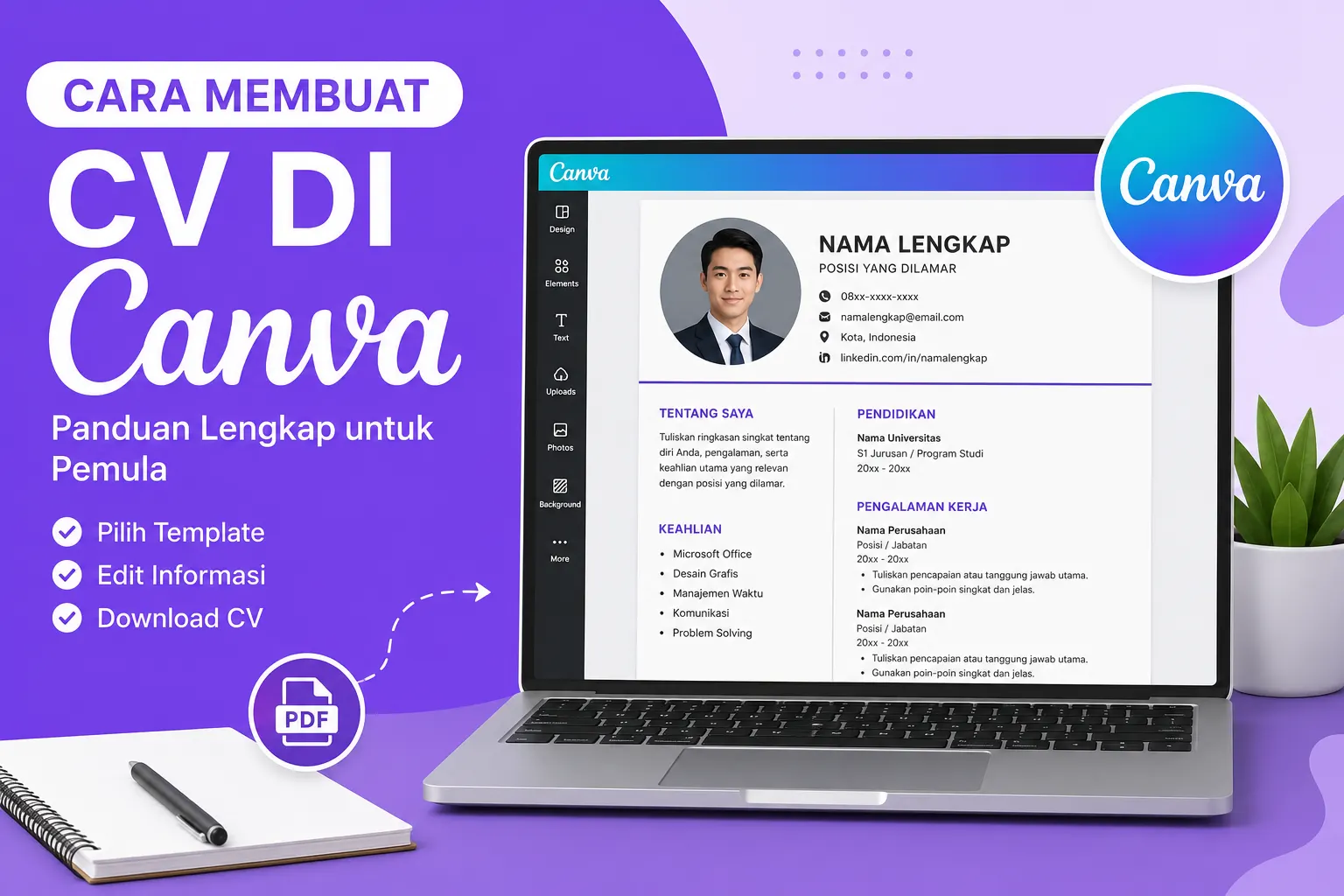
Cara membuat CV di Canva menjadi salah satu topik yang paling banyak dicari oleh pencari kerja, mahasiswa, hingga freelancer yang ingin memiliki curriculum vitae profesional tanpa harus menguasai aplikasi desain yang rumit. Canva menawarkan ribuan template siap pakai yang dapat disesuaikan dengan kebutuhan sehingga proses pembuatan CV menjadi jauh lebih mudah, cepat, dan tetap terlihat profesional.
Di era digital seperti sekarang, CV bukan hanya berfungsi sebagai dokumen pelengkap lamaran kerja. Sebaliknya, CV menjadi kesan pertama yang dilihat oleh HRD sebelum mereka memutuskan apakah kalian layak dipanggil ke tahap wawancara atau tidak. Oleh karena itu, desain yang rapi, informasi yang jelas, serta tata letak yang profesional memiliki peran penting dalam meningkatkan peluang diterima bekerja.
Melalui panduan ini, kalian akan mempelajari langkah demi langkah cara membuat CV di Canva, mulai dari memilih template, mengedit isi, hingga mengunduh hasil akhirnya dalam kualitas terbaik.
Cara Membuat CV di Canva Dimulai dengan Menyiapkan Data Diri
Cara membuat CV di Canva akan menjadi lebih mudah apabila kalian sudah menyiapkan seluruh informasi yang akan dimasukkan ke dalam CV. Persiapan ini membantu proses editing menjadi lebih cepat sekaligus mengurangi risiko ada informasi penting yang tertinggal.
Sebelum membuka Canva, siapkan beberapa data berikut.
- Nama lengkap.
- Nomor telepon aktif.
- Alamat email profesional.
- Domisili.
- Ringkasan profil.
- Riwayat pendidikan.
- Pengalaman kerja.
- Pengalaman organisasi.
- Keahlian (Hard Skill dan Soft Skill).
- Sertifikat jika ada.
- Portofolio atau akun LinkedIn apabila diperlukan.
Semakin lengkap informasi yang kalian siapkan, semakin cepat proses membuat CV nantinya.
Cara Membuat CV di Canva dengan Membuka Template
Cara membuat CV di Canva berikutnya adalah memilih template yang sesuai dengan bidang pekerjaan yang kalian lamar.
Setelah masuk ke Canva, ketik kata kunci CV, Resume, atau Curriculum Vitae pada kolom pencarian. Canva akan menampilkan berbagai pilihan desain yang dapat langsung digunakan.
Jika kalian melamar pekerjaan di perusahaan formal, pilih template yang sederhana, dominan warna putih, hitam, atau biru. Sebaliknya, apabila kalian bekerja di bidang kreatif seperti desain grafis, media sosial, atau digital marketing, kalian dapat memilih template yang lebih modern tanpa mengurangi keterbacaan isi CV.
Cara Membuat CV di Canva dengan Mengedit Template
Cara membuat CV di Canva selanjutnya adalah mengganti seluruh informasi bawaan template dengan data milik kalian sendiri.
Klik setiap bagian teks kemudian ubah sesuai identitas kalian. Hindari membiarkan teks contoh tetap berada di dalam desain karena hal tersebut terlihat kurang profesional.
Selain itu, pastikan seluruh informasi ditulis menggunakan bahasa yang singkat, jelas, dan mudah dipahami.
Misalnya, daripada menulis paragraf yang terlalu panjang mengenai pengalaman kerja, lebih baik gunakan poin-poin agar HRD lebih mudah membacanya.
Cara Membuat CV di Canva dengan Menambahkan Foto Profesional
Cara membuat CV di Canva akan menghasilkan dokumen yang lebih menarik apabila kalian menggunakan foto profesional.
Pilih foto dengan latar belakang yang bersih, pencahayaan cukup, dan pakaian yang rapi. Hindari menggunakan foto selfie, foto liburan, maupun foto yang memiliki filter berlebihan.
Foto profesional mampu memberikan kesan bahwa kalian benar-benar serius ketika melamar pekerjaan.
Cara Membuat CV di Canva dengan Memilih Font yang Mudah Dibaca
Cara membuat CV di Canva tidak hanya berfokus pada desain, tetapi juga memperhatikan kenyamanan pembaca.
Gunakan font yang sederhana seperti:
- Open Sans
- Lato
- Roboto
- Poppins
- Montserrat
Selain memilih jenis huruf yang tepat, gunakan ukuran font antara 10–12 pt untuk isi dan 16–24 pt untuk judul agar tampilan tetap profesional.
Cara Membuat CV di Canva dengan Mengatur Warna
Cara membuat CV di Canva akan terlihat lebih elegan apabila kalian menggunakan kombinasi warna yang sederhana.
Sebaiknya gunakan maksimal dua hingga tiga warna utama. Terlalu banyak warna justru membuat CV terlihat ramai dan mengganggu fokus pembaca.
Apabila melamar pekerjaan formal, gunakan warna netral. Namun, apabila melamar pekerjaan kreatif, kalian dapat menambahkan sedikit aksen warna sebagai identitas pribadi.
Cara Membuat CV di Canva agar Terlihat Profesional
Cara membuat CV di Canva tidak cukup hanya memilih template yang bagus. Kalian juga perlu memperhatikan isi CV agar memberikan kesan profesional.
Beberapa tips berikut dapat membantu.
- Gunakan alamat email profesional.
- Masukkan pengalaman yang relevan.
- Tuliskan pencapaian, bukan hanya tugas.
- Gunakan kalimat aktif.
- Pastikan tidak ada kesalahan ejaan.
- Sesuaikan isi CV dengan posisi yang dilamar.
- Gunakan tata letak yang rapi.
- Jangan memasukkan informasi yang tidak relevan.
Selain itu, selalu baca ulang seluruh isi CV sebelum menyimpannya. Langkah sederhana ini sering kali mampu menghindarkan kalian dari kesalahan penulisan yang dapat mengurangi nilai profesionalitas.
Cara Membuat CV di Canva agar Lolos ATS
Cara membuat CV di Canva juga perlu mempertimbangkan sistem ATS (Applicant Tracking System) yang digunakan banyak perusahaan untuk menyaring pelamar.
Supaya CV lebih ramah ATS, gunakan desain yang sederhana dan jangan terlalu banyak menambahkan elemen dekoratif.
Kemudian, gunakan kata kunci yang sesuai dengan lowongan pekerjaan. Misalnya, apabila perusahaan membutuhkan kemampuan Microsoft Excel, Digital Marketing, Content Writing, atau Graphic Design, pastikan kemampuan tersebut memang kalian miliki dan tercantum di dalam CV.
Selain itu, simpan CV dalam format PDF agar tata letaknya tidak berubah ketika dibuka pada perangkat lain.
Cara Membuat CV di Canva dan Mengunduh Hasil Akhir
Cara membuat CV di Canva diakhiri dengan proses mengunduh desain yang telah selesai dibuat.
Klik tombol Bagikan, kemudian pilih Unduh. Setelah itu, pilih format PDF Standar atau PDF Cetak. Jika tujuan kalian mengirim CV melalui email atau situs lowongan kerja, format PDF menjadi pilihan terbaik karena kualitas tampilannya tetap terjaga.
Selanjutnya, simpan file pada folder yang mudah ditemukan dan gunakan nama file yang profesional, misalnya CV_Abdipo_Wawarena.pdf. Hindari nama file seperti CV terbaru revisi fix final banget.pdf karena terlihat kurang profesional.
Cara Membuat CV di Canva: Kesalahan yang Harus Dihindari
Cara membuat CV di Canva sering kali menghasilkan desain yang menarik. Namun, beberapa kesalahan berikut masih sering dilakukan oleh pemula.
- Menggunakan terlalu banyak warna.
- Memakai font yang sulit dibaca.
- Menulis deskripsi terlalu panjang.
- Menggunakan foto tidak profesional.
- Terlalu banyak ikon dan ilustrasi.
- Menyertakan informasi yang sudah tidak relevan.
- Tidak mengecek kembali ejaan dan tata bahasa.
- Mengirim CV dalam format selain PDF tanpa diminta.
Dengan menghindari kesalahan tersebut, peluang CV kalian untuk memberikan kesan positif kepada perekrut akan semakin besar.
Cara Membuat CV di Canva yang Efektif untuk Berbagai Kebutuhan
Cara membuat CV di Canva merupakan solusi praktis bagi siapa saja yang ingin memiliki curriculum vitae profesional tanpa harus menguasai software desain. Berkat koleksi template yang lengkap, proses editing menjadi jauh lebih cepat sekaligus menghasilkan tampilan yang modern.
Meskipun demikian, desain yang menarik bukan satu-satunya faktor penentu. Isi CV tetap menjadi bagian terpenting. Oleh karena itu, pastikan seluruh informasi yang kalian cantumkan akurat, relevan, mudah dipahami, serta sesuai dengan posisi yang dilamar.
Terakhir, jangan lupa untuk selalu menyesuaikan CV dengan setiap lowongan pekerjaan. Langkah sederhana ini dapat meningkatkan peluang kalian melewati proses seleksi administrasi dan memperoleh kesempatan mengikuti tahap wawancara.