
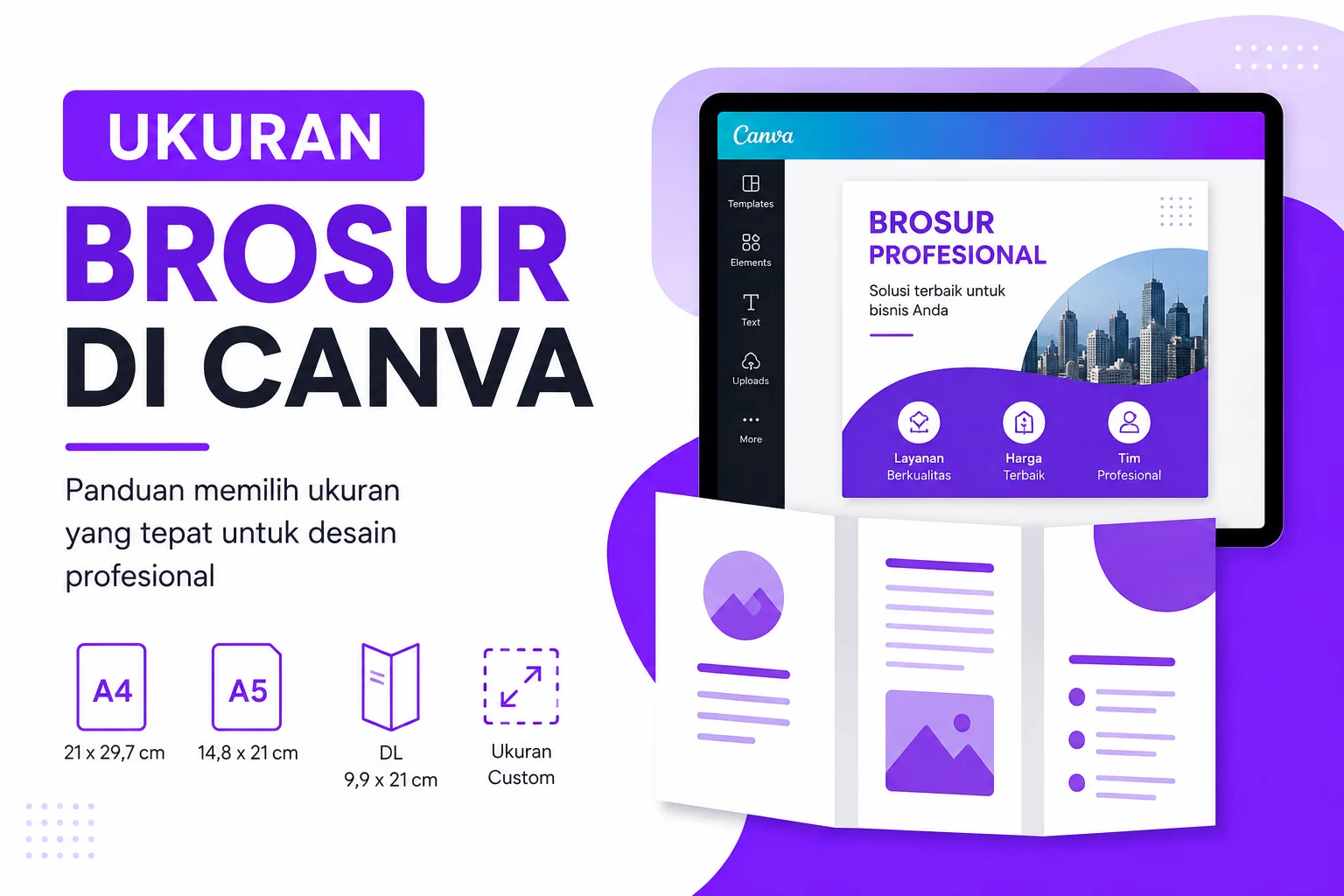
Ukuran brosur di Canva menjadi salah satu hal penting yang perlu kalian pahami sebelum mulai membuat desain promosi. Banyak pengguna Canva yang langsung memilih template tanpa memperhatikan ukuran brosur yang digunakan. Akibatnya, hasil cetak sering kali tidak sesuai kebutuhan, terlihat kurang proporsional, atau bahkan harus didesain ulang.
Melalui Canva, kalian dapat membuat berbagai jenis brosur dengan ukuran yang beragam untuk kebutuhan bisnis, sekolah, organisasi, hingga promosi produk. Namun, agar desain terlihat profesional dan nyaman dibaca, pemilihan ukuran harus dilakukan sejak awal.
Pada artikel ini, kalian akan mempelajari berbagai ukuran brosur yang tersedia di Canva, cara memilih ukuran yang tepat, langkah membuat brosur, hingga tips desain agar hasil akhir terlihat menarik dan siap cetak.
Ukuran Brosur di Canva yang Paling Sering Digunakan
Ukuran brosur di Canva tersedia dalam berbagai pilihan yang dapat disesuaikan dengan kebutuhan promosi. Setiap ukuran memiliki fungsi dan keunggulan masing-masing.
Berikut beberapa ukuran brosur yang paling umum digunakan:
| Jenis Brosur | Ukuran mm | Ukuran cm | Ukuran Pixel (300 DPI) |
|---|---|---|---|
| A4 | 210 x 297 mm | 21 x 29,7 cm | 2480 x 3508 px |
| A5 | 148 x 210 mm | 14,8 x 21 cm | 1748 x 2480 px |
| Letter | 216 x 279 mm | 21,6 x 27,9 cm | 2550 x 3300 px |
| DL | 99 x 210 mm | 9,9 x 21 cm | 1169 x 2480 px |
| Square | 210 x 210 mm | 21 x 21 cm | 2480 x 2480 px |
Selain ukuran standar tersebut, Canva juga memungkinkan kalian membuat ukuran khusus sesuai kebutuhan percetakan atau media promosi tertentu.
Ukuran Brosur A4 di Canva
Ukuran brosur A4 di Canva merupakan pilihan paling populer karena memiliki area desain yang luas. Ukuran ini sangat cocok untuk brosur perusahaan, katalog produk, profil usaha, maupun materi promosi yang memuat banyak informasi.
Keunggulan ukuran A4 antara lain:
- Memiliki ruang yang lebih besar untuk teks dan gambar.
- Mudah dicetak di berbagai percetakan.
- Cocok untuk brosur lipat dua maupun lipat tiga.
- Terlihat lebih profesional untuk kebutuhan bisnis.
Jika kalian ingin menampilkan banyak detail produk atau layanan, ukuran A4 bisa menjadi pilihan terbaik.
Ukuran Brosur A5 di Canva
Ukuran brosur A5 di Canva cocok digunakan ketika kalian membutuhkan media promosi yang lebih ringkas. Ukuran ini merupakan setengah dari kertas A4 sehingga lebih praktis untuk dibagikan kepada calon pelanggan.
Banyak pelaku usaha kecil menggunakan brosur A5 karena biaya cetaknya lebih hemat. Selain itu, ukurannya juga mudah dimasukkan ke dalam tas atau map dokumen.
Brosur A5 biasanya digunakan untuk:
- Promosi restoran.
- Promo diskon toko.
- Informasi seminar.
- Promosi jasa lokal.
- Pengumuman sekolah.
Ukuran Brosur DL di Canva
Ukuran brosur DL di Canva sering digunakan untuk brosur lipat tiga atau trifold brochure. Bentuknya memanjang sehingga memberikan kesan modern dan elegan.
Brosur DL banyak dipilih oleh:
- Perusahaan travel.
- Hotel.
- Bank.
- Event organizer.
- Perusahaan properti.
Karena bentuknya yang ramping, brosur DL mudah ditempatkan pada rak promosi maupun dibagikan secara langsung kepada calon pelanggan.
Cara Melihat dan Mengatur Ukuran Brosur di Canva
Cara melihat dan mengatur ukuran brosur di Canva sebenarnya sangat mudah. Canva menyediakan fitur ukuran khusus yang dapat digunakan baik melalui komputer maupun smartphone.
Berikut langkah-langkahnya:
- Masuk ke akun Canva.
- Klik tombol Buat Desain.
- Pilih menu Ukuran Khusus.
- Masukkan ukuran dalam cm, mm, inci, atau pixel.
- Klik Buat Desain Baru.
- Mulai mengedit brosur sesuai kebutuhan.
Dengan fitur ini, kalian tidak harus terpaku pada template bawaan Canva karena ukuran dapat disesuaikan secara bebas.
Cara Membuat Brosur di Canva dengan Ukuran yang Tepat
Cara membuat brosur di Canva dengan ukuran yang tepat perlu dilakukan secara sistematis agar hasil desain terlihat profesional dan mudah dipahami oleh pembaca.
Langkah-langkah yang dapat kalian ikuti adalah:
1. Tentukan Tujuan Brosur
Pertama, tentukan terlebih dahulu tujuan pembuatan brosur. Apakah untuk promosi produk, pengenalan bisnis, acara sekolah, atau kampanye pemasaran tertentu.
2. Pilih Ukuran yang Sesuai
Selanjutnya, pilih ukuran yang mendukung jumlah informasi yang akan ditampilkan. Jika informasi cukup banyak, gunakan A4. Jika lebih sederhana, A5 atau DL sudah cukup.
3. Gunakan Template Profesional
Canva menyediakan ribuan template brosur yang dapat disesuaikan. Pilih template yang relevan dengan identitas bisnis atau tema acara kalian.
4. Masukkan Konten Berkualitas
Tambahkan judul yang menarik, gambar berkualitas tinggi, informasi kontak, dan ajakan bertindak yang jelas.
5. Periksa Tata Letak
Pastikan setiap elemen memiliki ruang yang cukup sehingga brosur tidak terlihat penuh atau berantakan.
6. Unduh dengan Resolusi Tinggi
Jika brosur akan dicetak, gunakan format PDF Print agar kualitas gambar tetap tajam.
Ukuran Brosur di Canva untuk Cetak dan Digital
Ukuran brosur di Canva untuk cetak dan digital sering kali berbeda tergantung media distribusinya.
Untuk kebutuhan cetak, gunakan resolusi minimal 300 DPI agar hasil tetap tajam. Sementara itu, untuk kebutuhan digital seperti WhatsApp, Instagram, email marketing, atau website, ukuran dapat dibuat lebih ringan agar mudah dibagikan.
Berikut rekomendasinya:
- Cetak profesional: 300 DPI.
- Media sosial: 1080 px atau lebih.
- Email marketing: sekitar 1200 px lebar.
- Website: menyesuaikan layout halaman.
Dengan menyesuaikan ukuran sejak awal, kalian dapat menghindari penurunan kualitas desain saat diekspor.
Tips Memilih Ukuran Brosur di Canva
Tips memilih ukuran brosur di Canva sangat penting agar desain benar-benar sesuai kebutuhan promosi.
Beberapa tips yang dapat diterapkan yaitu:
- Sesuaikan ukuran dengan jumlah informasi.
- Pertimbangkan biaya cetak.
- Perhatikan jenis lipatan brosur.
- Gunakan resolusi tinggi untuk kebutuhan cetak.
- Pastikan ukuran sesuai standar percetakan.
- Gunakan margin yang cukup agar konten tidak terpotong.
- Lakukan uji cetak sebelum produksi massal.
Selain itu, selalu tanyakan spesifikasi kepada pihak percetakan sebelum mulai mendesain agar ukuran yang digunakan benar-benar sesuai.
Kesalahan yang Harus Dihindari Saat Menentukan Ukuran Brosur di Canva
Kesalahan yang harus dihindari saat menentukan ukuran brosur di Canva sering kali menjadi penyebab hasil cetak kurang maksimal.
Beberapa kesalahan yang umum terjadi antara lain:
- Memilih ukuran tanpa mempertimbangkan kebutuhan informasi.
- Menggunakan resolusi terlalu rendah.
- Tidak memperhitungkan area bleed dan margin.
- Mengubah ukuran desain setelah selesai dibuat.
- Menggunakan gambar berkualitas rendah.
- Tidak melakukan pengecekan sebelum dicetak.
Dengan menghindari kesalahan tersebut, kualitas brosur akan terlihat lebih profesional dan siap digunakan untuk berbagai kebutuhan promosi.
Kesimpulan
Ukuran brosur di Canva merupakan faktor penting yang menentukan kualitas desain dan hasil cetak. Canva menyediakan berbagai pilihan ukuran seperti A4, A5, DL, Letter, hingga ukuran custom yang dapat disesuaikan dengan kebutuhan kalian.
Selain memilih ukuran yang tepat, kalian juga perlu memperhatikan resolusi, tata letak, margin, serta tujuan penggunaan brosur. Dengan memahami seluruh aspek tersebut, proses desain akan menjadi lebih mudah dan hasil akhirnya terlihat profesional.
Baik untuk kebutuhan bisnis, pendidikan, organisasi, maupun promosi produk, pemilihan ukuran brosur yang tepat akan membantu menyampaikan informasi secara efektif kepada audiens.