
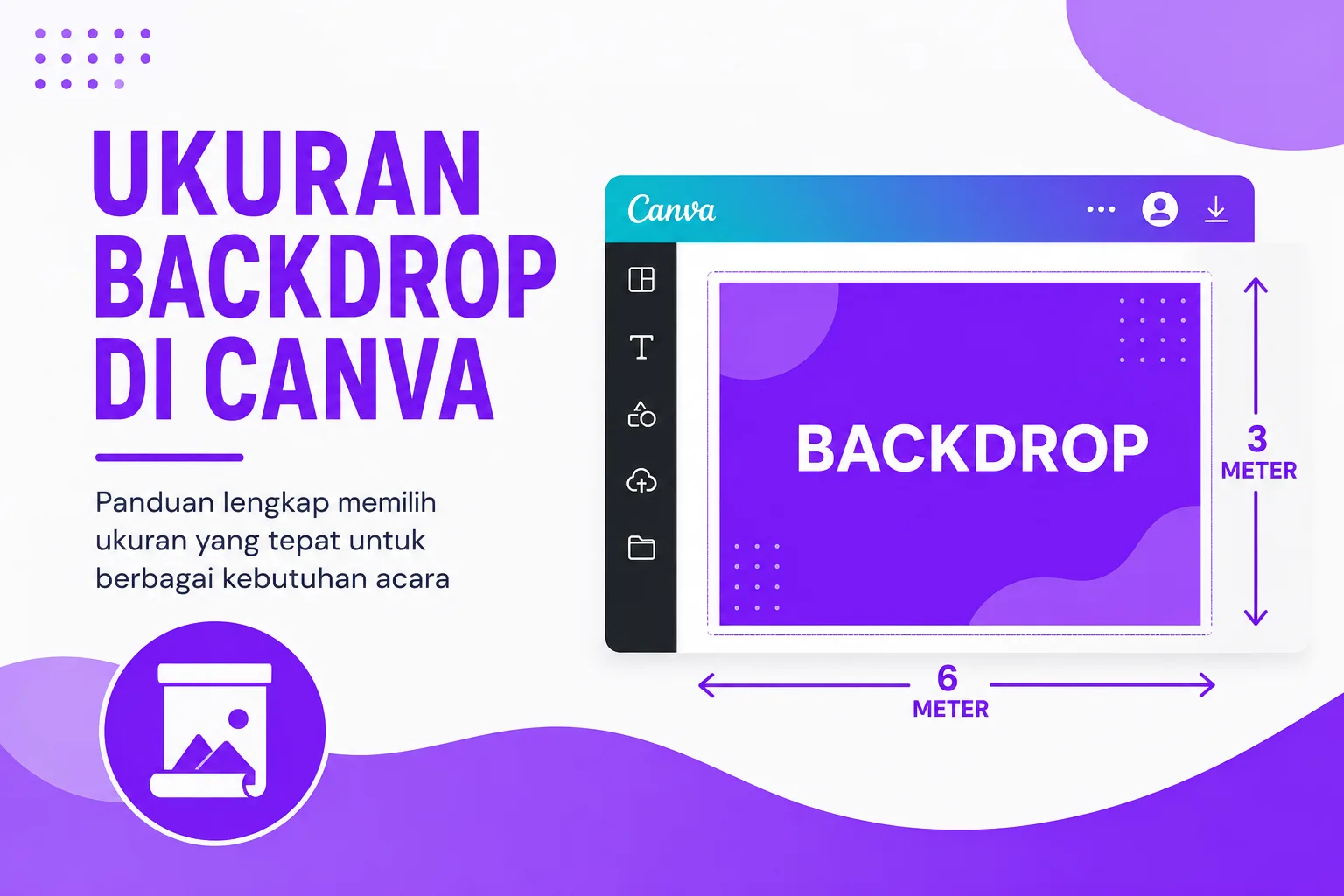
Ukuran backdrop di Canva menjadi salah satu hal yang paling sering ditanyakan oleh pengguna yang ingin membuat desain backdrop untuk acara, seminar, pernikahan, ulang tahun, hingga kebutuhan promosi bisnis. Banyak pengguna Canva yang sudah mampu membuat desain menarik, tetapi masih bingung menentukan ukuran backdrop yang sesuai agar hasil cetak tidak pecah dan tampil profesional.
Selain itu, memilih ukuran backdrop yang tepat akan membantu kalian menghindari kesalahan saat proses pencetakan. Dengan ukuran yang sesuai, desain akan terlihat proporsional, teks mudah dibaca, dan elemen visual tetap tajam ketika dicetak dalam ukuran besar.
Pada artikel ini, kalian akan mempelajari ukuran backdrop di Canva secara lengkap, mulai dari ukuran standar backdrop, cara membuat ukuran kustom, tips desain backdrop profesional, hingga langkah mencetak backdrop dengan kualitas terbaik.
Ukuran Backdrop di Canva untuk Berbagai Kebutuhan Acara
Ukuran backdrop di Canva sebenarnya dapat disesuaikan dengan kebutuhan masing-masing acara. Canva menyediakan fitur ukuran kustom yang memungkinkan kalian membuat desain sesuai ukuran cetak yang diinginkan.
Berikut beberapa ukuran backdrop yang paling umum digunakan:
| Jenis Acara | Ukuran Backdrop |
|---|---|
| Ulang Tahun | 2 x 3 meter |
| Pernikahan | 3 x 6 meter |
| Seminar | 3 x 4 meter |
| Wisuda | 3 x 6 meter |
| Pameran | 2 x 4 meter |
| Booth Promosi | 2 x 2 meter |
| Konferensi | 4 x 8 meter |
Meskipun demikian, ukuran tersebut bukan aturan baku. Kalian tetap dapat menyesuaikan dimensi backdrop berdasarkan lokasi pemasangan, jumlah peserta, dan konsep acara.
Cara Menentukan Ukuran Backdrop yang Tepat
Cara menentukan ukuran backdrop yang tepat perlu dilakukan sebelum mulai mendesain. Langkah ini penting agar hasil akhir sesuai dengan kebutuhan lapangan.
Beberapa faktor yang perlu diperhatikan antara lain:
- Ukuran panggung atau area pemasangan.
- Jarak pandang audiens.
- Jumlah informasi yang akan ditampilkan.
- Jenis acara yang diselenggarakan.
- Posisi backdrop terhadap kamera.
- Kebutuhan dokumentasi foto dan video.
Misalnya, jika backdrop digunakan untuk seminar dengan peserta ratusan orang, maka ukuran 3 x 6 meter lebih ideal dibandingkan 2 x 3 meter karena tulisan akan lebih mudah dibaca dari kejauhan.
Sebaliknya, jika backdrop digunakan untuk photobooth atau acara keluarga kecil, ukuran 2 x 2 meter sudah cukup untuk memenuhi kebutuhan dokumentasi.
Ukuran Backdrop Canva dalam Satuan Pixel
Ukuran backdrop Canva dalam satuan pixel sering dicari oleh pengguna karena Canva menggunakan satuan digital saat proses desain.
Berikut konversi ukuran backdrop yang umum digunakan:
| Ukuran Meter | Ukuran Pixel (150 DPI) |
|---|---|
| 2 x 3 meter | 11811 x 17717 px |
| 3 x 4 meter | 17717 x 23622 px |
| 3 x 6 meter | 17717 x 35433 px |
| 4 x 8 meter | 23622 x 47244 px |
Namun, Canva memiliki batas ukuran tertentu. Oleh karena itu, banyak percetakan menyarankan penggunaan skala desain seperti 1:10 atau 1:20 untuk memudahkan proses pengerjaan.
Sebagai contoh, backdrop berukuran 3 x 6 meter dapat dibuat dengan ukuran desain 30 x 60 cm. Setelah itu, file akan diperbesar oleh percetakan tanpa mengurangi kualitas apabila elemen desain menggunakan resolusi tinggi.
Cara Membuat Ukuran Backdrop di Canva
Cara membuat ukuran backdrop di Canva cukup mudah karena Canva menyediakan fitur ukuran khusus atau custom size.
Ikuti langkah berikut:
- Buka Canva melalui aplikasi atau browser.
- Klik tombol Buat Desain.
- Pilih menu Ukuran Khusus.
- Masukkan ukuran dalam cm, mm, inci, atau pixel.
- Klik Buat Desain Baru.
- Mulai membuat desain backdrop sesuai kebutuhan.
Jika kalian menggunakan Canva Pro, proses pengaturan ukuran menjadi lebih fleksibel karena tersedia fitur Resize yang memungkinkan perubahan dimensi secara otomatis.
Ukuran Backdrop Pernikahan di Canva
Ukuran backdrop pernikahan di Canva umumnya lebih besar dibandingkan backdrop acara biasa. Hal ini karena backdrop menjadi titik fokus dekorasi dan dokumentasi.
Beberapa ukuran yang sering digunakan meliputi:
- 3 x 4 meter.
- 3 x 5 meter.
- 3 x 6 meter.
- 4 x 8 meter.
Pada backdrop pernikahan, desain biasanya memuat nama pasangan, tanggal acara, elemen bunga, motif dekoratif, dan logo keluarga apabila diperlukan.
Selain itu, penggunaan font elegan dan warna yang sesuai tema akan membuat backdrop terlihat lebih mewah dan berkelas.
Ukuran Backdrop Seminar dan Acara Formal
Ukuran backdrop seminar dan acara formal harus mempertimbangkan visibilitas informasi. Audiens perlu membaca judul acara, nama pembicara, sponsor, dan informasi lainnya dengan jelas.
Ukuran yang sering digunakan adalah:
- 3 x 4 meter.
- 3 x 5 meter.
- 3 x 6 meter.
Untuk acara formal, sebaiknya gunakan desain yang lebih sederhana. Hindari penggunaan terlalu banyak warna dan elemen dekoratif yang dapat mengganggu fokus peserta.
Sebaliknya, prioritaskan hierarki informasi agar pesan utama langsung terlihat ketika audiens memasuki ruangan.
Tips Mendesain Backdrop Profesional di Canva
Tips mendesain backdrop profesional di Canva sangat penting agar hasil cetak terlihat menarik dan mudah dibaca.
Berikut beberapa tips yang dapat kalian terapkan:
1. Gunakan Resolusi Gambar Tinggi
Pastikan semua foto memiliki kualitas tinggi. Gambar dengan resolusi rendah akan terlihat pecah ketika dicetak dalam ukuran besar.
2. Pilih Font yang Mudah Dibaca
Gunakan font yang jelas dan tidak terlalu dekoratif. Font sederhana akan lebih mudah terbaca dari jarak jauh.
3. Batasi Jumlah Warna
Gunakan maksimal tiga hingga lima warna utama agar desain tetap profesional dan tidak terlihat berantakan.
4. Perhatikan Area Aman
Sisakan ruang kosong di tepi desain untuk menghindari elemen penting terpotong saat proses finishing.
5. Gunakan Kontras yang Baik
Pastikan warna teks dan latar belakang memiliki kontras yang cukup agar tulisan mudah dibaca.
6. Cek Kembali Sebelum Cetak
Selalu lakukan pengecekan terakhir terhadap ejaan, ukuran logo, posisi elemen, dan kualitas gambar sebelum mengirim file ke percetakan.
Kesalahan yang Sering Terjadi Saat Membuat Backdrop di Canva
Kesalahan yang sering terjadi saat membuat backdrop di Canva dapat menyebabkan hasil cetak kurang maksimal.
Beberapa kesalahan yang perlu dihindari yaitu:
- Menggunakan gambar beresolusi rendah.
- Memasukkan terlalu banyak teks.
- Memilih font yang sulit dibaca.
- Mengabaikan area aman cetak.
- Tidak berkonsultasi dengan percetakan.
- Menggunakan kombinasi warna yang kurang kontras.
- Tidak melakukan pengecekan ulang sebelum cetak.
Dengan menghindari kesalahan tersebut, hasil backdrop akan terlihat lebih profesional dan sesuai harapan.
Cara Menyimpan File Backdrop dari Canva untuk Percetakan
Cara menyimpan file backdrop dari Canva untuk percetakan juga perlu diperhatikan agar kualitas desain tetap terjaga.
Langkah-langkahnya sebagai berikut:
- Klik tombol Bagikan.
- Pilih menu Unduh.
- Pilih format PDF Print.
- Aktifkan opsi crop marks jika diperlukan.
- Klik tombol Unduh.
Format PDF Print menjadi pilihan terbaik karena mampu mempertahankan kualitas desain dibandingkan format JPG atau PNG biasa.
Selain itu, file PDF lebih mudah diproses oleh pihak percetakan sehingga hasil cetak menjadi lebih akurat.
Kesimpulan
Ukuran backdrop di Canva perlu disesuaikan dengan jenis acara, lokasi pemasangan, dan kebutuhan visual yang ingin ditampilkan. Beberapa ukuran yang paling umum digunakan antara lain 2 x 3 meter, 3 x 4 meter, 3 x 6 meter, hingga 4 x 8 meter.
Selain menentukan ukuran yang tepat, kalian juga perlu memperhatikan kualitas gambar, pemilihan font, kontras warna, serta format penyimpanan file sebelum proses cetak. Dengan mengikuti panduan dalam artikel ini, kalian dapat membuat backdrop profesional di Canva yang terlihat menarik, tajam, dan sesuai kebutuhan acara.
Pada akhirnya, keberhasilan sebuah backdrop tidak hanya ditentukan oleh desain yang indah, tetapi juga oleh pemilihan ukuran yang tepat sejak awal proses pembuatan.