
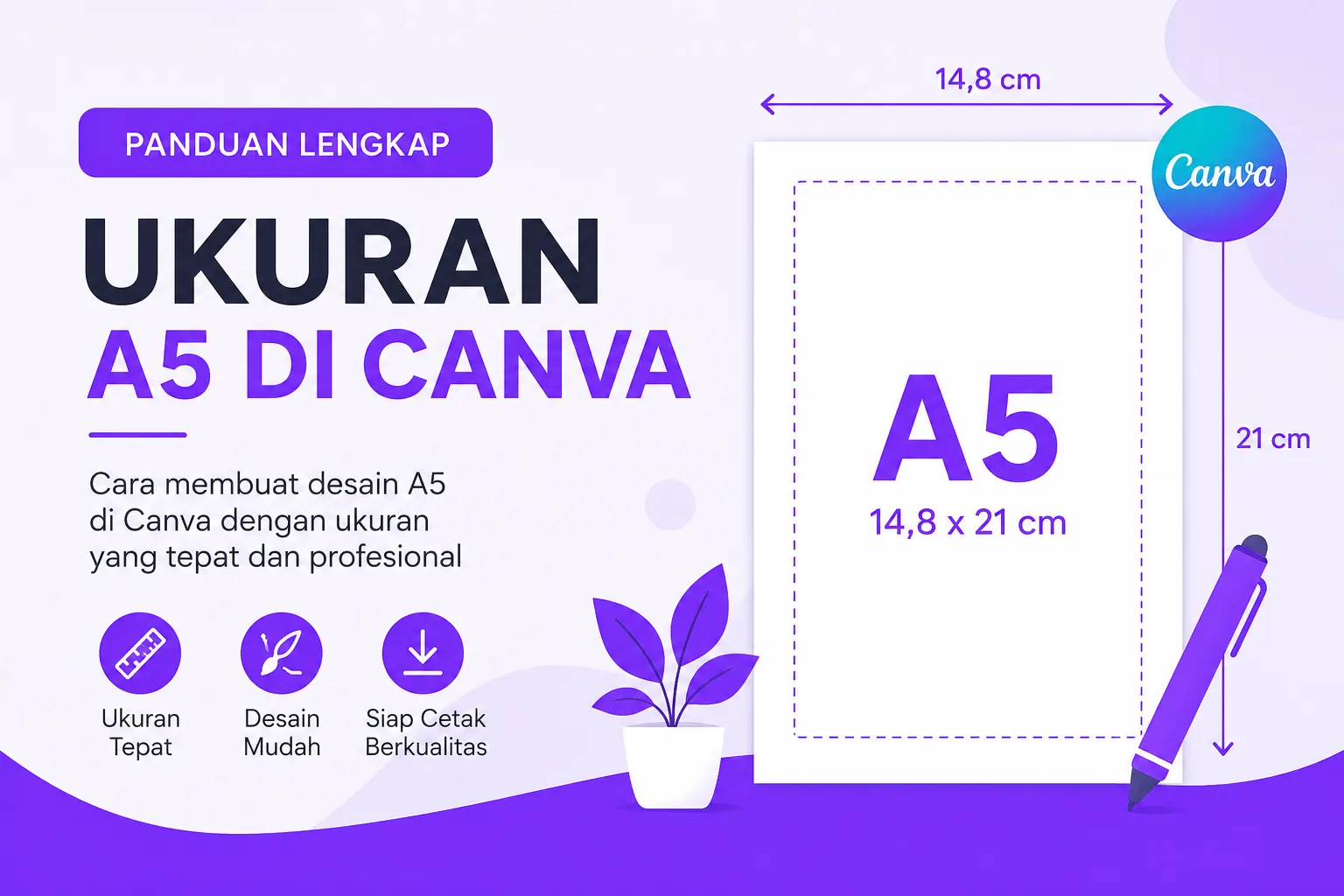
Ukuran A5 di Canva menjadi salah satu informasi yang sering dicari oleh pengguna yang ingin membuat berbagai kebutuhan desain, mulai dari brosur, flyer, booklet, undangan, hingga jurnal. Meskipun Canva menyediakan banyak template siap pakai, memahami ukuran A5 yang benar tetap penting agar hasil desain terlihat profesional dan tidak mengalami perubahan proporsi saat dicetak.
Selain itu, mengetahui ukuran A5 juga membantu kalian menentukan resolusi yang tepat, mengatur elemen desain secara proporsional, dan menghindari kesalahan ketika mengirim file ke percetakan. Oleh karena itu, artikel ini akan membahas secara lengkap ukuran A5 dalam berbagai satuan, cara membuat ukuran A5 di Canva, hingga tips menghasilkan desain yang berkualitas tinggi.
Ukuran A5 di Canva Berapa?
Ukuran A5 di Canva mengikuti standar internasional ISO 216 yang digunakan hampir di seluruh dunia. Kertas A5 memiliki ukuran setengah dari A4 dan dua kali lebih besar dibandingkan A6.
Berikut ukuran A5 dalam berbagai satuan:
- 148 x 210 mm
- 14,8 x 21 cm
- 5,83 x 8,27 inci
- 1748 x 2480 piksel (300 DPI)
- 874 x 1240 piksel (150 DPI)
- 420 x 595 piksel (72 DPI)
Karena Canva menggunakan sistem piksel untuk desain digital, kalian perlu memahami konversi ukuran tersebut agar hasil desain sesuai dengan kebutuhan, baik untuk cetak maupun media digital.
Ukuran A5 di Canva dalam Pixel
Ukuran A5 di Canva dalam pixel sangat bergantung pada resolusi yang digunakan. Semakin tinggi DPI (Dots Per Inch), semakin tajam hasil desain yang dihasilkan.
Berikut rekomendasi ukuran pixel A5 berdasarkan kebutuhan:
| Kebutuhan | Resolusi | Ukuran Pixel |
|---|---|---|
| Desain Web | 72 DPI | 420 x 595 px |
| Presentasi Digital | 150 DPI | 874 x 1240 px |
| Cetak Berkualitas | 300 DPI | 1748 x 2480 px |
Jika tujuan kalian adalah mencetak desain, sebaiknya gunakan ukuran 1748 x 2480 piksel agar hasil cetakan tetap tajam dan profesional.
Cara Membuat Ukuran A5 di Canva
Cara membuat ukuran A5 di Canva sebenarnya sangat mudah. Canva menyediakan fitur ukuran khusus yang memungkinkan pengguna menentukan dimensi sesuai kebutuhan.
Ikuti langkah-langkah berikut:
- Masuk ke akun Canva.
- Klik tombol Buat Desain.
- Pilih Ukuran Khusus.
- Masukkan ukuran 14,8 cm x 21 cm atau 148 mm x 210 mm.
- Klik Buat Desain Baru.
- Mulai mengedit menggunakan elemen, teks, foto, atau template Canva.
Dengan cara tersebut, area kerja Canva akan otomatis menyesuaikan ukuran A5 sehingga desain kalian lebih akurat.
Ukuran A5 Potret dan Lanskap di Canva
Ukuran A5 potret dan lanskap di Canva dapat digunakan sesuai kebutuhan desain.
Ukuran A5 Potret (Portrait)
- 14,8 x 21 cm
- 148 x 210 mm
- 1748 x 2480 px
Format ini cocok untuk:
- Brosur
- Buku catatan
- Booklet
- Undangan
- Katalog mini
Ukuran A5 Lanskap (Landscape)
- 21 x 14,8 cm
- 210 x 148 mm
- 2480 x 1748 px
Format lanskap biasanya digunakan untuk:
- Menu makanan
- Flyer promosi
- Sertifikat kecil
- Katalog produk
- Presentasi cetak
Canva memungkinkan kalian mengubah orientasi desain kapan saja tanpa harus membuat proyek baru.
Kegunaan Ukuran A5 dalam Desain Canva
Kegunaan ukuran A5 dalam desain Canva sangat beragam karena ukurannya praktis dan mudah dibawa.
Beberapa contoh penggunaan ukuran A5 antara lain:
- Flyer promosi usaha
- Brosur produk
- Booklet informasi
- Agenda dan planner
- Jurnal harian
- Undangan acara
- Menu restoran
- Katalog produk sederhana
- Modul pembelajaran
- Materi seminar
Karena ukurannya tidak terlalu besar maupun terlalu kecil, A5 menjadi salah satu format yang paling populer untuk kebutuhan cetak.
Perbedaan Ukuran A5 dan Ukuran Kertas Lainnya
Perbedaan ukuran A5 dan ukuran kertas lainnya perlu dipahami agar kalian dapat memilih format yang paling sesuai.
| Ukuran | Dimensi (mm) |
|---|---|
| A3 | 297 x 420 |
| A4 | 210 x 297 |
| A5 | 148 x 210 |
| A6 | 105 x 148 |
A5 merupakan ukuran yang lebih kecil dari A4 tetapi lebih besar dibandingkan A6. Oleh sebab itu, ukuran ini sering dipilih ketika ingin menghemat biaya cetak tanpa mengurangi kenyamanan membaca.
Tips Mendesain Ukuran A5 di Canva agar Profesional
Tips mendesain ukuran A5 di Canva agar profesional dapat membantu menghasilkan desain yang lebih menarik dan efektif.
Gunakan Resolusi Tinggi
Jika desain akan dicetak, gunakan ukuran berbasis 300 DPI agar hasil tetap tajam.
Manfaatkan Margin Aman
Berikan jarak minimal 5–10 mm dari tepi desain untuk menghindari elemen penting terpotong saat proses cetak.
Pilih Font yang Mudah Dibaca
Gunakan kombinasi font yang sederhana dan profesional agar informasi mudah dipahami pembaca.
Gunakan Warna Konsisten
Konsistensi warna membantu memperkuat identitas visual dan meningkatkan kesan profesional.
Jangan Terlalu Banyak Elemen
Desain yang terlalu ramai justru membuat informasi sulit dipahami. Sebaiknya gunakan elemen secukupnya dan fokus pada pesan utama.
Gunakan Template Canva Secara Bijak
Template dapat mempercepat pekerjaan. Namun, kalian tetap perlu melakukan penyesuaian agar desain terlihat unik dan sesuai kebutuhan.
Cara Menyimpan Desain A5 di Canva untuk Cetak
Cara menyimpan desain A5 di Canva untuk cetak harus dilakukan dengan benar agar kualitas file tetap optimal.
- Klik tombol Bagikan.
- Pilih Unduh.
- Pilih format PDF Print.
- Aktifkan crop marks jika diperlukan percetakan.
- Klik Unduh.
Format PDF Print merupakan pilihan terbaik karena mempertahankan kualitas gambar dan teks saat dicetak.
Kesalahan yang Sering Terjadi Saat Membuat Ukuran A5 di Canva
Kesalahan yang sering terjadi saat membuat ukuran A5 di Canva sebaiknya dihindari agar hasil desain tidak mengecewakan.
- Menggunakan ukuran pixel terlalu kecil.
- Tidak memperhatikan area aman cetak.
- Memakai terlalu banyak font berbeda.
- Menempatkan teks terlalu dekat dengan tepi.
- Menyimpan file dalam format berkualitas rendah.
- Menggunakan gambar yang pecah atau blur.
- Tidak melakukan pengecekan ulang sebelum mencetak.
Dengan menghindari kesalahan tersebut, desain A5 kalian akan terlihat lebih profesional dan siap digunakan.
Kesimpulan
Ukuran A5 di Canva adalah 14,8 x 21 cm atau 148 x 210 mm sesuai standar internasional ISO 216. Untuk kebutuhan cetak berkualitas tinggi, ukuran yang direkomendasikan adalah 1748 x 2480 piksel pada resolusi 300 DPI. Canva menyediakan fitur ukuran khusus yang memudahkan pengguna membuat desain A5 secara akurat.
Selain memahami dimensi yang tepat, kalian juga perlu memperhatikan resolusi, margin aman, pemilihan font, serta format penyimpanan file. Dengan menerapkan langkah-langkah yang telah dijelaskan dalam artikel ini, kalian dapat menghasilkan desain A5 yang profesional, menarik, dan siap digunakan untuk berbagai kebutuhan cetak maupun digital.