
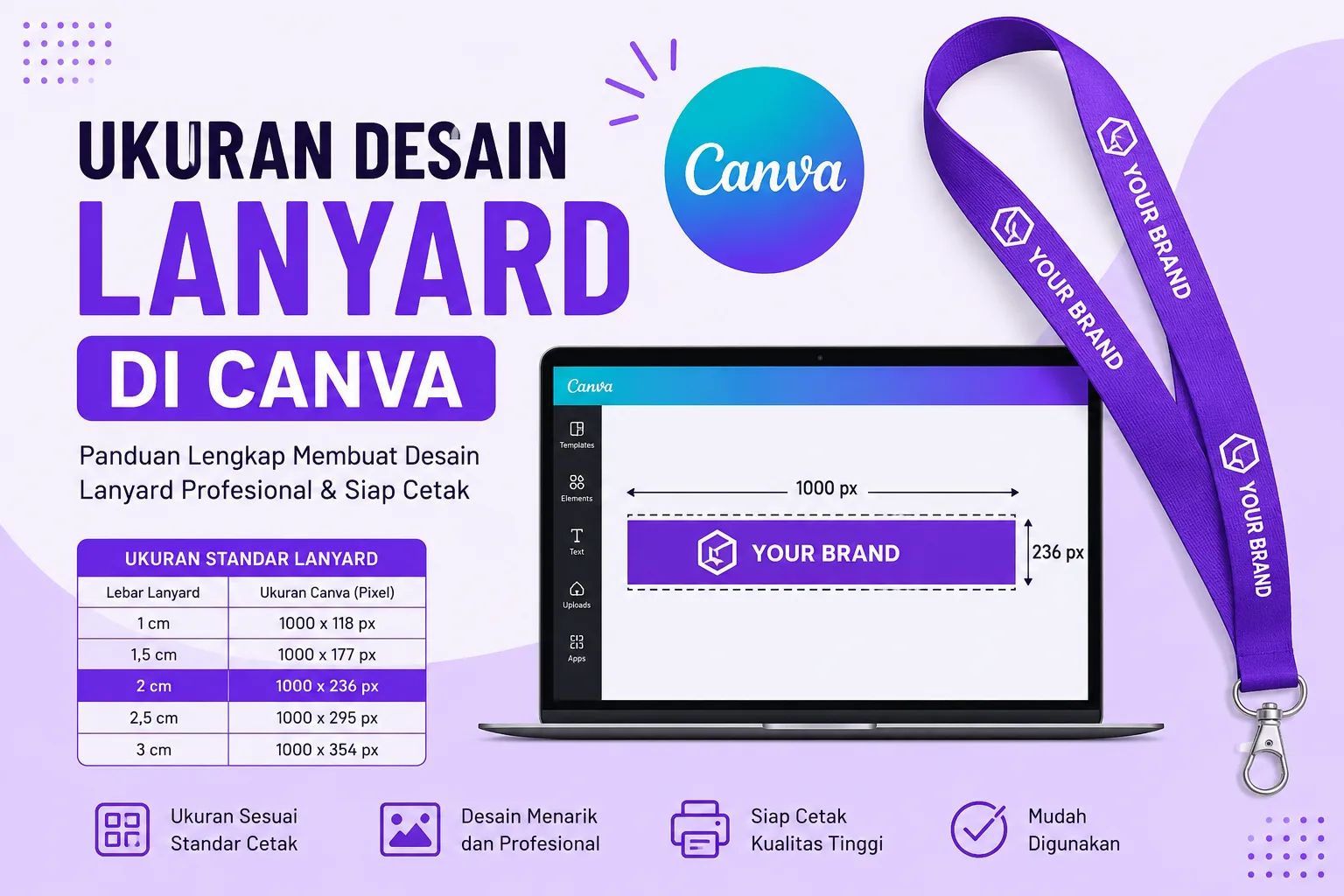
Ukuran desain lanyard di Canva menjadi salah satu hal penting yang harus kalian pahami sebelum mulai membuat desain lanyard untuk acara, perusahaan, sekolah, organisasi, maupun kebutuhan promosi. Meskipun Canva menyediakan berbagai fitur desain yang memudahkan proses pembuatan lanyard, banyak pengguna masih bingung menentukan ukuran yang tepat agar hasil cetak terlihat profesional dan tidak mengalami masalah saat produksi.
Selain itu, penggunaan ukuran yang sesuai akan membantu kalian mendapatkan hasil desain yang proporsional, nyaman dilihat, dan sesuai dengan standar percetakan. Oleh karena itu, memahami ukuran desain lanyard di Canva merupakan langkah awal yang sangat penting sebelum mulai menyusun elemen visual seperti logo, nama perusahaan, identitas peserta, warna brand, maupun informasi lainnya.
Pada artikel ini, kalian akan mempelajari ukuran lanyard yang umum digunakan, cara menentukan ukuran desain di Canva, tips membuat desain yang menarik, hingga langkah menyiapkan file siap cetak. Dengan mengikuti panduan ini, kalian dapat membuat desain lanyard yang lebih profesional meskipun masih pemula.
Ukuran Desain Lanyard di Canva yang Paling Umum Digunakan
Ukuran desain lanyard di Canva biasanya mengikuti ukuran fisik lanyard yang akan dicetak. Karena itu, sebelum membuat desain, kalian perlu mengetahui lebar tali lanyard yang digunakan oleh percetakan.
Berikut beberapa ukuran lanyard yang paling sering digunakan:
- 1 cm (10 mm)
- 1,5 cm (15 mm)
- 2 cm (20 mm)
- 2,5 cm (25 mm)
- 3 cm (30 mm)
Di Indonesia, ukuran 2 cm dan 2,5 cm termasuk yang paling populer karena memberikan ruang cukup untuk menampilkan logo dan teks secara jelas.
Jika kalian ingin membuat desain di Canva menggunakan satuan piksel, berikut referensi ukuran yang sering digunakan:
| Lebar Lanyard | Ukuran Canva (Pixel) |
|---|---|
| 1 cm | 1000 x 118 px |
| 1,5 cm | 1000 x 177 px |
| 2 cm | 1000 x 236 px |
| 2,5 cm | 1000 x 295 px |
| 3 cm | 1000 x 354 px |
Ukuran panjang dapat disesuaikan karena desain biasanya dibuat memanjang dan akan diulang saat proses produksi.
Ukuran Lanyard Standar untuk Berbagai Kebutuhan
Ukuran lanyard standar dapat berbeda tergantung kebutuhan penggunaannya. Oleh sebab itu, memahami fungsi lanyard akan membantu kalian menentukan ukuran yang paling sesuai.
Lanyard Event
Lanyard untuk seminar, workshop, dan konferensi biasanya menggunakan lebar 2 cm. Ukuran ini cukup ideal untuk menampilkan nama acara dan sponsor.
Lanyard Perusahaan
Lanyard perusahaan umumnya menggunakan ukuran 2 cm hingga 2,5 cm. Ruang yang lebih besar memungkinkan logo perusahaan tampil lebih jelas dan profesional.
Lanyard Sekolah
Lanyard sekolah sering menggunakan ukuran 1,5 cm hingga 2 cm. Selain hemat biaya produksi, ukurannya tetap nyaman digunakan oleh siswa.
Lanyard Promosi
Lanyard promosi biasanya menggunakan ukuran 2,5 cm hingga 3 cm karena memerlukan area cetak lebih luas untuk menampilkan branding dan informasi pemasaran.
Cara Membuat Ukuran Desain Lanyard di Canva
Cara membuat ukuran desain lanyard di Canva sebenarnya sangat mudah. Canva menyediakan fitur ukuran khusus yang memungkinkan kalian membuat desain sesuai kebutuhan percetakan.
Ikuti langkah-langkah berikut:
- Masuk ke akun Canva.
- Klik tombol “Buat Desain”.
- Pilih menu “Ukuran Khusus”.
- Masukkan ukuran sesuai kebutuhan.
- Pilih satuan piksel.
- Klik “Buat Desain Baru”.
Misalnya, jika kalian ingin membuat lanyard ukuran 2 cm, gunakan ukuran 1000 x 236 piksel. Setelah itu, Canva akan membuka lembar kerja baru yang siap digunakan.
Selanjutnya, kalian dapat menambahkan berbagai elemen seperti:
- Logo perusahaan.
- Nama organisasi.
- Slogan brand.
- Ikon media sosial.
- Pola dekoratif.
- QR Code.
Dengan ukuran yang tepat sejak awal, proses desain menjadi lebih mudah dan hasil cetak akan lebih optimal.
Ukuran Resolusi yang Tepat untuk Cetak Lanyard
Ukuran resolusi untuk cetak lanyard memiliki peran penting dalam menentukan kualitas hasil akhir. Banyak desain terlihat bagus di layar, tetapi menjadi pecah saat dicetak karena resolusinya terlalu rendah.
Untuk hasil terbaik, gunakan standar berikut:
- Resolusi minimal 150 DPI.
- Resolusi ideal 300 DPI.
- Format file PDF Print.
- Gunakan elemen berkualitas tinggi.
Selain itu, hindari memperbesar logo berukuran kecil karena dapat menyebabkan gambar menjadi blur saat dicetak.
Jika memungkinkan, gunakan file logo dalam format PNG transparan atau SVG agar kualitas tetap tajam.
Tips Membuat Desain Lanyard yang Menarik di Canva
Tips membuat desain lanyard yang menarik di Canva dapat membantu kalian menghasilkan desain yang terlihat profesional meskipun menggunakan template sederhana.
Gunakan Warna Sesuai Identitas Brand
Pastikan warna yang digunakan sesuai dengan identitas organisasi atau perusahaan. Konsistensi warna akan memperkuat branding.
Pilih Font yang Mudah Dibaca
Karena area lanyard cukup sempit, gunakan font sederhana yang tetap jelas meskipun dicetak dalam ukuran kecil.
Hindari Terlalu Banyak Elemen
Desain yang terlalu ramai justru membuat informasi sulit dibaca. Sebaiknya gunakan elemen secukupnya.
Gunakan Pola Berulang
Lanyard biasanya dicetak dengan pola berulang sepanjang tali. Oleh karena itu, buat desain yang tetap menarik saat diulang berkali-kali.
Perhatikan Kontras Warna
Kontras yang baik akan meningkatkan keterbacaan teks dan logo. Misalnya, gunakan teks putih pada latar belakang gelap atau sebaliknya.
Kesalahan yang Sering Terjadi Saat Mendesain Lanyard
Kesalahan saat mendesain lanyard sering kali menyebabkan hasil cetak tidak sesuai harapan. Untuk menghindarinya, perhatikan beberapa kesalahan berikut.
- Menggunakan ukuran desain yang salah.
- Resolusi gambar terlalu rendah.
- Terlalu banyak teks.
- Warna tidak sesuai standar cetak.
- Tidak menyisakan area aman desain.
- Logo terlalu kecil.
- Font sulit dibaca.
Selain itu, banyak pengguna Canva langsung mengunduh file tanpa melakukan pengecekan ulang. Padahal, pemeriksaan akhir sangat penting untuk memastikan tidak ada kesalahan penempatan elemen.
Cara Menyimpan File Lanyard Siap Cetak dari Canva
Cara menyimpan file lanyard siap cetak dari Canva perlu dilakukan dengan benar agar percetakan dapat memproses desain tanpa kendala.
Langkah-langkahnya sebagai berikut:
- Klik tombol Bagikan.
- Pilih Unduh.
- Pilih format PDF Print.
- Aktifkan kualitas terbaik.
- Periksa kembali desain.
- Unduh file.
Jika percetakan meminta format lain, kalian juga dapat mengekspor desain ke PNG berkualitas tinggi.
Namun demikian, PDF Print tetap menjadi pilihan terbaik karena mampu mempertahankan kualitas desain secara maksimal.
Keuntungan Menggunakan Canva untuk Desain Lanyard
Keuntungan menggunakan Canva untuk desain lanyard membuat platform ini semakin populer di kalangan pemula maupun profesional.
Beberapa keunggulan Canva antara lain:
- Mudah digunakan.
- Tersedia ribuan elemen desain.
- Dapat diakses melalui browser.
- Tersedia versi gratis.
- Mendukung ukuran kustom.
- Mudah berkolaborasi dengan tim.
- Proses ekspor file sangat cepat.
Karena alasan tersebut, Canva menjadi salah satu solusi terbaik bagi kalian yang ingin membuat desain lanyard tanpa harus menguasai software desain yang lebih kompleks.
Kesimpulan
Ukuran desain lanyard di Canva merupakan faktor penting yang menentukan kualitas dan profesionalitas hasil cetak. Dengan memilih ukuran yang sesuai, menggunakan resolusi tinggi, serta menerapkan prinsip desain yang tepat, kalian dapat menghasilkan lanyard yang menarik dan siap digunakan untuk berbagai kebutuhan.
Selain itu, Canva menyediakan fitur ukuran khusus yang memudahkan proses pembuatan desain sesuai standar percetakan. Oleh karena itu, pastikan kalian menentukan ukuran sejak awal, menggunakan elemen berkualitas tinggi, dan menyimpan file dalam format PDF Print agar hasil akhir lebih maksimal.
Pada akhirnya, memahami ukuran desain lanyard di Canva bukan hanya membantu menciptakan desain yang estetis, tetapi juga menghindarkan kalian dari kesalahan yang dapat memengaruhi kualitas produksi.