
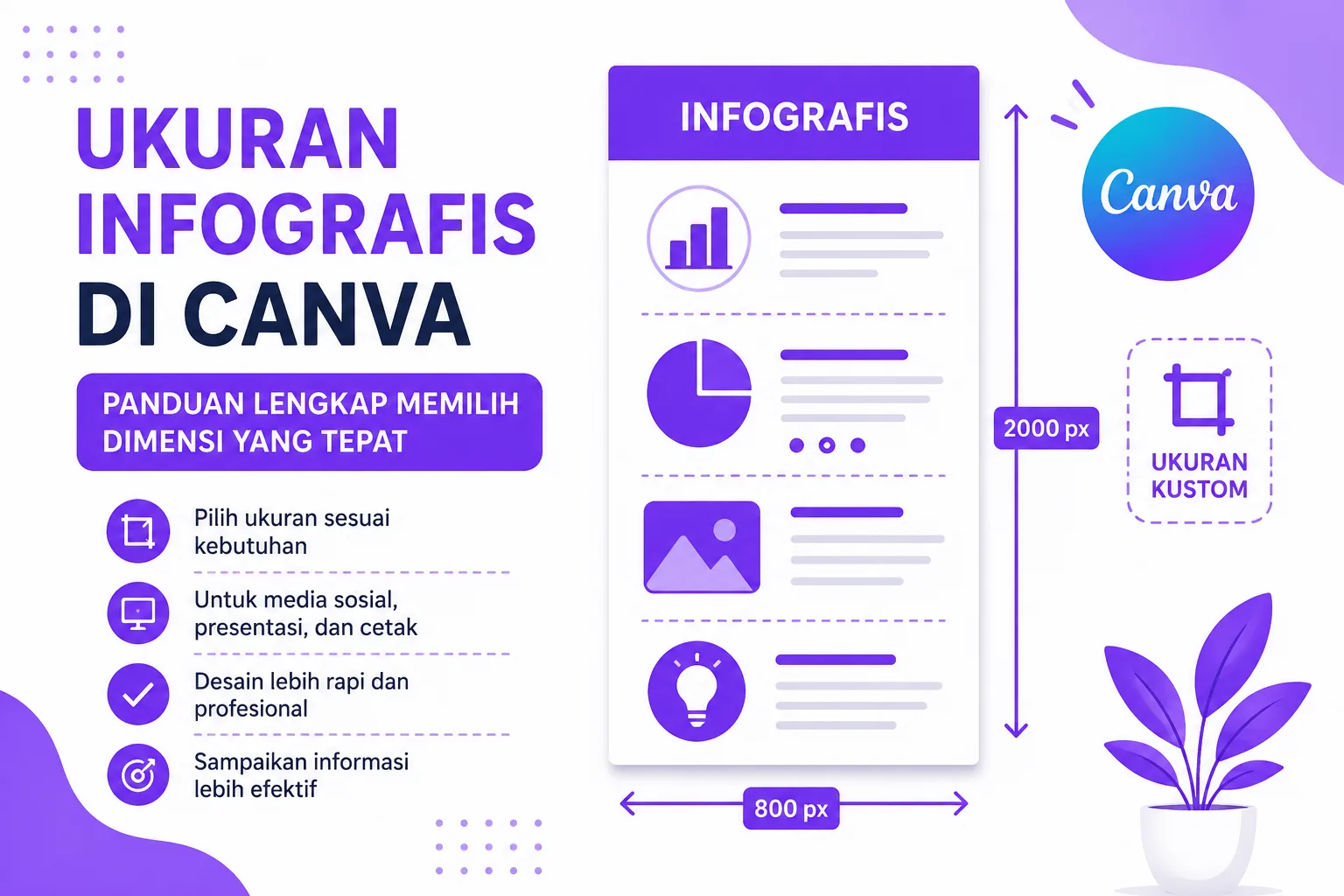
Ukuran infografis di Canva menjadi salah satu hal penting yang harus kalian pahami sebelum mulai mendesain. Banyak pengguna Canva yang langsung membuat desain tanpa menentukan ukuran yang sesuai. Akibatnya, hasil infografis terlihat kurang rapi, teks terpotong, atau kualitas gambar menurun saat dicetak maupun dibagikan secara digital.
Padahal, memilih ukuran infografis yang tepat dapat membantu kalian menyampaikan informasi dengan lebih efektif. Selain itu, ukuran yang sesuai juga membuat desain terlihat profesional dan nyaman dibaca oleh audiens.
Pada artikel ini, kalian akan mempelajari ukuran infografis Canva yang ideal, cara menentukan dimensi sesuai kebutuhan, serta tips membuat infografis yang menarik dan mudah dipahami.
Ukuran Infografis di Canva yang Paling Umum Digunakan
Ukuran infografis di Canva sebenarnya sangat fleksibel karena Canva memungkinkan pengguna membuat ukuran kustom sesuai kebutuhan. Namun, terdapat beberapa ukuran yang paling sering digunakan.
| Jenis Infografis | Ukuran (Pixel) |
|---|---|
| Infografis Standar Canva | 800 x 2000 px |
| Infografis Vertikal Panjang | 1000 x 3000 px |
| Infografis Media Sosial | 1080 x 1350 px |
| Infografis Presentasi | 1920 x 1080 px |
| Infografis Cetak A4 | 2480 x 3508 px |
| Infografis Poster A3 | 3508 x 4961 px |
Ukuran tersebut dapat disesuaikan kembali berdasarkan kebutuhan proyek kalian. Oleh karena itu, penting untuk mengetahui tujuan penggunaan infografis sebelum menentukan dimensinya.
Ukuran Infografis Canva untuk Media Sosial
Ukuran infografis Canva untuk media sosial perlu disesuaikan dengan platform yang digunakan. Setiap media sosial memiliki standar tampilan yang berbeda.
Jika kalian ingin membagikan infografis di Instagram, ukuran 1080 x 1350 piksel menjadi pilihan yang sangat ideal. Rasio ini mampu memenuhi layar pengguna sehingga informasi lebih mudah dibaca.
Sementara itu, untuk Facebook dan LinkedIn, ukuran 1200 x 1500 piksel sering digunakan karena memberikan ruang yang cukup untuk menampilkan data dan visualisasi.
Selain itu, apabila infografis akan diposting di Pinterest, ukuran vertikal seperti 1000 x 2100 piksel biasanya memberikan performa yang lebih baik.
Dengan memilih ukuran yang sesuai platform, kalian dapat meningkatkan peluang audiens membaca seluruh isi infografis.
Ukuran Infografis Canva untuk Keperluan Cetak
Ukuran infografis Canva untuk keperluan cetak harus memperhatikan kualitas resolusi agar hasilnya tetap tajam. Berbeda dengan desain digital, desain cetak membutuhkan resolusi tinggi.
Untuk kebutuhan cetak standar, ukuran A4 menjadi pilihan yang paling populer. Dalam satuan piksel dengan resolusi 300 DPI, ukuran A4 setara dengan 2480 x 3508 piksel.
Jika kalian ingin membuat poster infografis yang lebih besar, ukuran A3 atau bahkan A2 dapat digunakan. Semakin besar media cetak, semakin tinggi pula kebutuhan resolusinya.
Selain itu, selalu gunakan format PDF Print saat mengunduh desain dari Canva agar kualitas tetap maksimal ketika dicetak.
Cara Membuat Ukuran Infografis Kustom di Canva
Cara membuat ukuran infografis kustom di Canva sangat mudah bahkan untuk pemula. Fitur ini memungkinkan kalian menyesuaikan dimensi sesuai kebutuhan proyek.
- Buka Canva dan login ke akun kalian.
- Klik tombol Buat Desain.
- Pilih opsi Ukuran Khusus.
- Masukkan lebar dan tinggi yang diinginkan.
- Pilih satuan piksel, inci, milimeter, atau sentimeter.
- Klik Buat Desain Baru.
Setelah itu, Canva akan membuka kanvas baru sesuai ukuran yang telah kalian tentukan.
Fitur ini sangat berguna jika kalian memiliki kebutuhan desain khusus, seperti infografis website, laporan perusahaan, atau materi promosi.
Ukuran Infografis Canva Berdasarkan Tujuan Penggunaan
Ukuran infografis Canva berdasarkan tujuan penggunaan dapat membantu kalian memilih dimensi yang paling efektif.
Infografis Blog
Untuk artikel blog, ukuran 800 x 2000 piksel sering menjadi standar karena mudah dibaca saat pengguna melakukan scroll.
Infografis Edukasi
Infografis edukasi biasanya memerlukan banyak informasi. Oleh sebab itu, ukuran 1000 x 3000 piksel atau lebih panjang sering digunakan.
Infografis Bisnis
Presentasi bisnis umumnya menggunakan ukuran 1920 x 1080 piksel agar sesuai dengan layar proyektor dan monitor modern.
Infografis Promosi
Untuk promosi media sosial, ukuran 1080 x 1350 piksel sangat direkomendasikan karena mampu menarik perhatian pengguna.
Menyesuaikan ukuran dengan tujuan penggunaan akan membuat informasi tersampaikan secara optimal.
Tips Menentukan Ukuran Infografis yang Tepat
Tips menentukan ukuran infografis yang tepat dapat membantu kalian menghindari kesalahan desain yang sering terjadi.
- Tentukan terlebih dahulu media publikasi.
- Sesuaikan panjang desain dengan jumlah informasi.
- Gunakan resolusi tinggi untuk kebutuhan cetak.
- Pastikan ukuran tetap nyaman dibaca di perangkat mobile.
- Hindari membuat infografis terlalu panjang tanpa pembagian visual.
- Gunakan ruang kosong agar desain lebih rapi.
- Lakukan uji tampilan sebelum dipublikasikan.
Dengan menerapkan tips tersebut, desain kalian akan terlihat lebih profesional dan mudah dipahami audiens.
Kelebihan Menggunakan Canva untuk Membuat Infografis
Kelebihan menggunakan Canva untuk membuat infografis menjadi alasan mengapa platform ini sangat populer di kalangan pelajar, pebisnis, hingga content creator.
Pertama, Canva menyediakan berbagai template infografis yang siap digunakan. Kalian tidak perlu membuat desain dari nol sehingga proses pengerjaan menjadi lebih cepat.
Kedua, Canva menawarkan fitur drag-and-drop yang memudahkan pengaturan elemen desain. Bahkan pengguna tanpa pengalaman desain grafis tetap dapat menghasilkan karya yang menarik.
Ketiga, Canva memiliki ribuan ikon, ilustrasi, foto, dan elemen visual yang dapat digunakan untuk mempercantik infografis.
Selain itu, Canva mendukung kolaborasi tim sehingga beberapa orang dapat mengedit desain secara bersamaan.
Kesalahan yang Sering Terjadi Saat Menentukan Ukuran Infografis
Kesalahan yang sering terjadi saat menentukan ukuran infografis perlu kalian hindari agar hasil desain tetap optimal.
Salah satu kesalahan paling umum adalah menggunakan ukuran terlalu kecil untuk informasi yang sangat banyak. Akibatnya, teks menjadi sulit dibaca.
Kesalahan lainnya adalah membuat infografis terlalu panjang tanpa struktur yang jelas. Hal ini dapat membuat audiens kehilangan fokus saat membaca.
Selain itu, banyak pengguna yang lupa memperhatikan resolusi ketika membuat infografis untuk dicetak. Akibatnya, hasil cetak terlihat pecah dan kurang profesional.
Oleh karena itu, selalu sesuaikan ukuran dengan tujuan penggunaan serta jumlah informasi yang ingin disampaikan.
Ukuran Infografis di Canva yang Direkomendasikan untuk Pemula
Ukuran infografis di Canva yang direkomendasikan untuk pemula adalah 800 x 2000 piksel. Ukuran ini cukup fleksibel untuk berbagai kebutuhan digital seperti blog, presentasi online, maupun media sosial.
Selain mudah dikelola, ukuran tersebut juga memberikan ruang yang cukup untuk menampilkan informasi tanpa membuat desain terlalu panjang.
Jika nantinya kalian membutuhkan ukuran yang lebih spesifik, Canva memungkinkan penyesuaian dimensi kapan saja melalui fitur ukuran khusus.
Kesimpulan
Ukuran infografis di Canva memegang peranan penting dalam menentukan kualitas dan efektivitas penyampaian informasi. Pemilihan dimensi yang tepat akan membuat desain lebih profesional, mudah dibaca, dan sesuai dengan kebutuhan publikasi.
Untuk penggunaan umum, ukuran 800 x 2000 piksel menjadi pilihan yang paling fleksibel. Sementara itu, kebutuhan media sosial, presentasi, maupun cetak memerlukan ukuran yang berbeda-beda agar hasilnya optimal.
Dengan memahami standar ukuran infografis Canva, cara membuat ukuran kustom, serta tips penyesuaian desain, kalian dapat menghasilkan infografis yang menarik, informatif, dan nyaman dinikmati oleh audiens.